
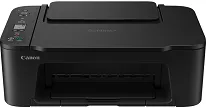
Der Canon PIXMA TS3640 ist ein Drucker, der sich ideal für den alltäglichen Druck von Dokumenten und Schulaufgaben zu Hause sowie für den gelegentlichen Druck von Tickets und Fotos eignet. Damit der Computer den Drucker erkennt und mit den passenden Einstellungen verwendet, benötigen Sie den richtigen Treiber. Damit kann Windows oder macOS den Drucker korrekt identifizieren, die Einstellungen entsprechend Papiertyp und Qualität auswählen und die Druckwarteschlange problemlos verwalten. Mit der passenden Software lassen sich die meisten häufigen Probleme vermeiden, etwa die Meldung „Drucker offline“, nicht verfügbare Papierformate, langsames Drucken oder Aufträge, die in der Warteschlange hängen bleiben.
Canon PIXMA TS3640-Treiber für Windows
bbf022aa1a4de2ea8b998c51f8aae81189f09e7173385f95a7d8e59a8d863afdWas der TS3640-Treiber tatsächlich ermöglicht
Bei der Installation des richtigen Canon PIXMA TS3640-Treibers geht es nicht nur darum, „den Drucker zum Drucken zu bringen“. Damit stehen Ihnen Funktionen zur Verfügung, die Ihr Betriebssystem allein nicht richtig steuern kann:
-
Zuverlässiger Druck über USB und WLAN (abhängig von Ihrer Konfiguration)
-
Korrekte Seitenskalierung, randloses Drucken und passende Papierformate
-
Bessere Kontrolle über die Fotoausgabe (Qualitätsmodi, Farbverarbeitung, Layoutoptionen)
-
Zugriff auf Wartungswerkzeuge (Düsentest, Reinigung, Ausrichtung)
-
Aussagekräftigere Rückmeldungen zum Druckerstatus und weniger Warteschlangenfehler
Kurze Checkliste vor der Installation
Führen Sie zuerst diese wenigen Schritte aus, um Installationsprobleme zu vermeiden:
-
Ziehen Sie das USB-Kabel ab (wenn Sie die Installation über USB planen, schließen Sie es erst an, wenn das Installationsprogramm Sie dazu auffordert).
-
Restart the computer if you recently removed another printer-Treiber
-
Bestätigen Sie, ob Sie USB oder Wi-Fi verwenden.
-
Stellen Sie bei einer WLAN-Verbindung sicher, dass Drucker und Computer mit demselben Netzwerk verbunden sind.
-
Pausieren Sie ein Antivirenprogramm eines Drittanbieters vorübergehend nur dann, wenn es Installationsprogramme blockiert (aktivieren Sie es anschließend wieder).
Treiberkompatibilitätsübersicht
Wählen Sie den Treiber aus, der zu Ihrem Systemtyp passt:
-
Windows: Windows 11 / 10 / 8.1 / 8 / 7 (wählen Sie das passende 32-bit- oder 64-bit-Paket aus)
-
macOS: Wählen Sie die Version passend zu Ihrer macOS-Version und gegebenenfalls zu Apple Silicon oder Intel aus.
Tipp: Wenn Sie unter Windows unsicher sind, öffnen Sie Einstellungen → System → Info und prüfen Sie den Systemtyp (64-bit oder 32-bit).
Installieren des Treibers für Canon PIXMA TS3640 unter Windows
Option 1: Standard-Installationsmethode (empfohlen)
-
Laden Sie das TS3640-Treiberpaket für Ihre genaue Windows-Version herunter.
-
Öffnen Sie das Installationsprogramm (in der Regel im Ordner „Downloads“).
-
Folgen Sie den Anweisungen und wählen Sie Ihren Verbindungstyp aus:
-
Drahtlos (WLAN), wenn über das Netzwerk gedruckt wird
-
USB bei direktem Anschluss
-
-
Wenn Sie USB ausgewählt haben, schließen Sie das Kabel erst an, wenn Sie dazu aufgefordert werden.
-
Schließen Sie die Einrichtung ab und drucken Sie eine Testseite.
Option 2: Wenn Windows den Drucker erkennt, aber die Druckqualität schlecht ist
Manchmal verwendet Windows einen einfachen Treiber, mit dem zwar gedruckt werden kann, der aber nicht die passenden Optionen bietet.
-
Installieren Sie das vollständige TS3640-Treiberpaket.
-
Entfernen Sie den alten Druckereintrag (optional, aber hilfreich):
-
Einstellungen → Bluetooth & Geräte → Drucker & Scanner → Drucker auswählen → Entfernen
-
-
Fügen Sie den Drucker nach der Installation des vollständigen Treibers erneut hinzu.
Installation unter macOS (einfach und unkompliziert)
-
Laden Sie das für Ihre macOS-Version vorgesehene TS3640-Treiber-/Softwarepaket herunter.
-
Öffnen Sie die Datei und führen Sie das Installationsprogramm aus.
-
Gehen Sie nach der Installation zu:
-
Systemeinstellungen → Drucker & Scanner
-
-
Klicken Sie auf Drucker hinzufügen, wählen Sie den TS3640 aus und bestätigen Sie.
-
Drucken Sie eine Testseite und prüfen Sie, ob Sie Papierformat und Qualitätseinstellungen ändern können.
Wenn macOS das Installationsprogramm blockiert, öffnen Sie Systemeinstellungen → Datenschutz & Sicherheit und erlauben Sie das Installationsprogramm, falls Sie dazu aufgefordert werden.
Tipps zur WLAN-Einrichtung, die die meisten „Offline“-Probleme verhindern
-
Stellen Sie den Drucker in Reichweite eines guten WLAN-Signals auf (ein schwaches Signal führt zu zufälligen Verbindungsabbrüchen).
-
Wechseln Sie während der Einrichtung nicht zwischen 2.4 GHz und 5 GHz, wenn Ihr Router die Netzwerke getrennt führt.
-
Wenn das Drucken einmal funktioniert und dann fehlschlägt, starten Sie neu:
-
Drucker → 2) Router → 3) Computer
-
-
Achten Sie darauf, dass der Drucker nicht in einem „Gast“-Netzwerk gespeichert ist, während Ihr Computer mit dem Hauptnetzwerk verbunden ist.
Anzeichen dafür, dass Sie den Treiber aktualisieren oder neu installieren sollten
-
Druckaufträge bleiben bei „Spooling“ hängen oder starten gar nicht
-
Der Drucker wird als „Offline“ angezeigt, obwohl er eingeschaltet ist
-
Papierformate, Duplexoptionen oder Einstellungen für die Fotoqualität fehlen.
-
Zufällige WLAN-Verbindungsabbrüche, die zuvor nicht auftraten
-
Nach einem größeren Windows- oder macOS-Update wird das Drucken instabil.
Den TS3640 störungsfrei betreiben
-
Führen Sie einen Düsentest durch, wenn die Farben blass wirken oder Linien erscheinen.
-
Führen Sie eine Reinigung/Ausrichtung nur bei Bedarf durch (eine übermäßige Anwendung verschwendet Tinte).
-
Halten Sie den Treiber bei Betriebssystem-Updates auf dem neuesten Stand
Technische Details
| Titel | Treiber für Canon PIXMA TS3640 |
|---|---|
| Gerätetyp | Multifunktionsdrucker |
| Treiberversion | Variiert je nach Treiber und Betriebssystem |
| Verfügbare Downloads | Treiber |
| Lizenz | Kostenlos |
| Hersteller | Canon Inc. |