
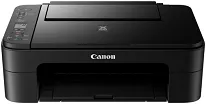
Canon PIXMA TS3340-Treiber werden für grundlegende Druckaufgaben unter Windows zu Hause oder in einem kleinen Büro benötigt. Mit dem passenden Druckertreiber kann der Benutzer alle Funktionen wie drahtloses Drucken, Scannen und die automatische Tintenverwaltung nutzen. Diese Installation ist unerlässlich, denn sie stellt sicher, dass die Drucker-Firmware fehlerfrei mit dem Betriebssystem zusammenarbeitet. Bei der erstmaligen Installation und nach Systemaktualisierungen führt das Installationspaket den Benutzer mit klaren Anweisungen und Konfigurationsoptionen durch den Vorgang. Stellen Sie ein Softwaretool bereit, mit dem sich Ihre Druckanforderungen für synchronisierte Bilder und häufig verwendete Texte oder Berichte optimieren lassen. Dank der einfachen Installationsschritte können Sie sich bei allen Projekten auf eine gleichbleibende Leistung und zuverlässige Farbtreue verlassen. Der Treiber sorgt außerdem langfristig für zuverlässiges Drucken.
Canon PIXMA TS3340-Treiber für Windows
36e2031302161b55499f9cef2da963354405056eb9cb19ef14e867696fce92279b31381e9cbd9e2f0a64c7c15547425cbb021ddc418f149224c7e4109e54edab8dd427942e8e31c574841b714286f9171dafe7b49dd781ec9b62ff0cc61cf1a415e26104a051d3f79061242bb8114e3d81f35bbe709d14bb07a6284eb01471d0Treiberinstallation und -konfiguration
Windows-Systeme bieten Kompatibilität mit dem TS3340 vor dem Auspacken. Anschließend muss der PC vorbereitet werden. Schließen Sie alle entsprechenden Anwendungen, die nicht ausgeführt werden, und speichern Sie alle noch offenen Arbeiten. Später werden Sie in den Anweisungen nach der Verbindungsart und den Netzwerk-Anmeldedaten gefragt. Wenn Sie bei der Druckereinrichtung die benutzerdefinierte Installation auswählen, können Sie Papierformat und Druckqualität festlegen. Die Treibersoftware installiert die Scanner- und WLAN-Funktionen. Starten Sie Ihr System schließlich auf Aufforderung neu, da sonst die Geräteinitialisierung beeinträchtigt werden könnte. Überprüfen Sie auch den Tintenstand und führen Sie einen Düsentest durch, um Abweichungen beim Drucken zu vermeiden.
Achten Sie während der Installation auf etwaige Anweisungen zu Aliasnamen, wobei die Netzwerkeinstellungen automatisch festgelegt werden, wenn der Gerätetreiber installiert wird. Aktivieren Sie anschließend bei Bedarf das Remote-Scannen oder die erweiterten Farbprofile. Dieses Treiberpaket besteht eine Integritätsprüfung und kann auf den betreffenden Windows-Versionen verwendet werden. Prüfen Sie vor der Installation die Systemkompatibilität, erstellen Sie einen Probedruck und legen Sie die Farbverwaltung für eine korrekte Ausgabe fest. Prüfen Sie, ob Treiberaktualisierungen im Zusammenhang mit dem Monitor zu Inkompatibilitäten führen. Notieren Sie sich während der Installation Ihre bevorzugten Einstellungen, wenn Sie den Drucker auf anderen Windows-Desktopcomputern einrichten.
Für die Kompatibilität mit Windows ist es entscheidend, den Canon PIXMA TS3340-Treiber zu verwenden. Überprüfen Sie außerdem nach wichtigen Aktualisierungen die Druckereinstellungen, um sicherzustellen, dass die Farbprofile erhalten geblieben sind. Drucken Sie anschließend eine Kalibrierungsseite aus und achten Sie auf Farbverschiebungen oder Sättigungsfehler. Bei Verbindungsabbrüchen setzen Sie die Netzwerkeinstellungen zurück und installieren Sie das Druckerpaket erneut. Bewahren Sie eine Kopie der ausgewählten Einstellungen auf, damit die Einrichtung dieses Druckers auf anderen Windows-Computern zehn Millisekunden schneller geht. Das zuständige Netzwerk muss den positiven Kreislauf weiter steigern.
Technische Details
| Titel | Treiber für Canon PIXMA TS3340 |
|---|---|
| Gerätetyp | Multifunktionsdrucker |
| Treiberversion | Variiert je nach Treiber und Betriebssystem |
| Verfügbare Downloads | Treiber |
| Lizenz | Kostenlos |
| Hersteller | Canon Inc. |