
Eine der größten Sorgen von Druckernutzern ist die Installation der erforderlichen Treiber und weiterer Druckerfunktionen. Von allen Voraussetzungen und Faktoren sind die Versionen des Betriebssystems am wichtigsten. Zu den gängigen Betriebssystemen gehören Microsoft Windows, Macintosh und Linux. Dieser Artikel erläutert Schritt für Schritt, wie Sie die Treiber für die wichtigsten Druckergruppen entsprechend Ihrer Betriebssystemversion installieren.
How to install printer-Treiber für Microsoft Windows
Zu den neueren Windows-Versionen gehören Windows Vista, Windows 7, Windows 8, Windows 8.1, Windows 10 und Windows 11. Gehen Sie wie folgt vor, um heruntergeladene Druckertreiber auf Systemen mit den oben genannten Windows-Versionen zu installieren:
- Schalten Sie zunächst den Drucker aus.
- Doppelklicken Sie auf die heruntergeladene Treiber-Installationsdatei, um das Programm zu starten. Beachten Sie, dass bei den oben genannten Windows-Versionen jedes Mal ein Dialogfeld zur Bestätigung angezeigt wird, wenn Sie versuchen, eine Software oder ein Programm zu starten, zu installieren oder zu deinstallieren. Möglicherweise werden Sie außerdem aufgefordert, die Administratorberechtigung zu bestätigen, bevor Sie fortfahren können. Klicken Sie einfach auf YES, ALLOW oder CONTINUE, um fortzufahren. Wenn Sie nicht als Administrator angemeldet sind, fordert das System Sie jedoch auf, sich abzumelden und erneut als Administrator anzumelden, bevor Sie das Programm erneut ab Schritt 2 starten.
Nach Erteilung der Administratorrechte beginnt die Installation und der Fortschritt wird angezeigt. Beachten Sie die auf dem Bildschirm angezeigten Hinweise, und reagieren Sie entsprechend. - Klicken Sie nach Abschluss des Vorgangs auf COMPLETE. Anschließend wird möglicherweise die Druckerschnittstelle angezeigt, um zu bestätigen, dass das Gerät jetzt einsatzbereit ist. Es wird dringend empfohlen, den Computer nach jeder Installation eines Programms, Treibers oder einer Software neu zu starten.
Um diesen Drucker in einem Computernetzwerk zu verwenden, können Sie im Client die Verbindungsoption auswählen. Alternativ können Sie im Fenster „Connect cable“ manuell eine Verbindung auswählen, indem Sie auf CANCEL klicken. Wenn Sie dazu aufgefordert werden, bestätigen Sie Ihre Auswahl, um fortzufahren und den Drucker zu verwenden.
Treiber für How to install printer unter Macintosh OS
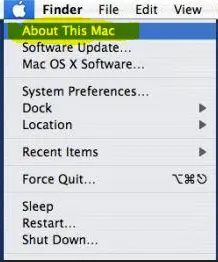
Finden Sie die Version Ihres Mac-Betriebssystems heraus
-
- Wählen Sie im Apple-Menü „Über diesen Mac“.
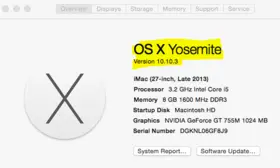
- Finden Sie heraus, welche macOS-Version auf Ihrem Mac verwendet wird.
Bei der Installation von Druckertreibern auf einem Mac ist es wichtig, die Marke und das Modell des Druckers zu kennen. Suchen Sie online nach dem Druckermodell und den neuesten passenden Treibern. Führen Sie anschließend die folgenden Schritte aus, und schließen Sie die Installation ab, bevor Sie den Drucker verwenden:
- Doppelklicken Sie zunächst auf die heruntergeladene Image-Datei, um das Disk-Image einzubinden. Dadurch wird das Archiv entpackt und in den passenden Installationsordner eingefügt.
- Suchen Sie die zu installierende Datei und doppelklicken Sie darauf, um den Installationsvorgang zu starten.
- Die Installation beginnt. Beachten Sie die angezeigten Meldungen und reagieren Sie entsprechend. Wenn Sie aufgefordert werden, den Bedingungen der Software License Agreement zuzustimmen, lesen Sie diese durch und akzeptieren Sie sie.
- Wählen Sie den Installationsort aus und klicken Sie auf CONTINUE.
- Klicken Sie auf INSTALL. Geben Sie als Administrator den Benutzernamen und das Passwort des Administrators ein, und klicken Sie auf INSTALL.
- Schließen Sie die Installation ab und schließen Sie die Seite.
- Nach erfolgreichem Abschluss der Installation werden Sie vom System benachrichtigt.
- Starten Sie das System neu, bevor Sie den Drucker verwenden.
How to install printer-Treiber für Linux
Um den Druckertreiber unter Linux zu installieren, ermitteln Sie zunächst die Druckermarke und das Modell. Laden Sie anschließend die passende Software für Ihr Gerät herunter. Führen Sie danach die folgenden Schritte aus, um die Installation abzuschließen:
- Drucker When you have downloaded the particularly needed software, connect the
- Stellen Sie sicher, dass der Drucker ordnungsgemäß mit Ihrem PC oder dem gewünschten Computernetzwerk verbunden ist.
- Gehen Sie zu „Systems“ und anschließend zu „Printers“. Das System öffnet die Druckeransicht.
- Klicken Sie auf die Schaltfläche „Add“ mit dem Pluszeichen, um ein neues Druckgerät hinzuzufügen.
- Es wird ein Bildschirm angezeigt, auf dem Sie die URL des ermittelten Geräts eingeben oder einen Netzwerkdrucker beziehungsweise eine Software im heruntergeladenen Ordner suchen können.
- Geben Sie die Informationen ein und fahren Sie fort.
- Drucker Complete the installation progression and restart your computer
Enjoy your