
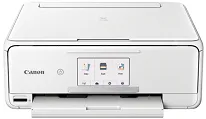
Canon PIXMA TS8151-Treiber sind unverzichtbar, um zuverlässiges Drucken für die kreativen Anforderungen eines Haushalts oder eines kleinen Büros zu gewährleisten. Dieser Artikel behandelt ausdrücklich das Windows-Treiberpaket, die Installationsoptionen und Optimierungen. Eine Anleitung für Drucker zeigt Ihnen, wie Sie einen Drucker installieren und allgemeine Systemprobleme beheben. Außerdem wird erläutert, wie Sie die richtige Architektur des Gerätetreibers auswählen und häufige Fehler bei der Einrichtung vermeiden. Der Artikel ist direkt und technisch gehalten, sodass alle, die das Gerät einrichten möchten, davon profitieren. Im folgenden Abschnitt geht es darum, eine gleichbleibende Druckqualität, eine optimierte Geschwindigkeit und eine stabile Verbindung auf Windows-Computern sicherzustellen. Es folgen einige klare, umsetzbare Prüfungen und Tipps.
Canon PIXMA TS8151-Treiber für Windows
b1f7d20dd8e3053f0d50145d8437452948efe46805e8155d3cb69e2c84ebacc094877796e76c5d87e4c47844e4eb1405c22b9b33c9ca2e9c914d4df5e0d12a5ce02f386633bf8a779c406f0bf6f28cd6bcaa304529ec58c3e239b11f5c17ff328dd427942e8e31c574841b714286f9171dafe7b49dd781ec9b62ff0cc61cf1a415e26104a051d3f79061242bb8114e3d81f35bbe709d14bb07a6284eb01471d0Schritte zur Einrichtung und Installation des Treibers
Schließen Sie den Drucker über USB oder ein Netzwerk an, bevor Sie mit der Windows-Installation beginnen. Prüfen Sie vor dem Ausführen des Installationsprogramms die Architektur und Editionen und kontrollieren Sie, ob Sie 32-bit- oder 64-bit-Dateien sowie den Netzwerkadapter haben. Klicken Sie mit der rechten Maustaste auf die Setup-Datei und wählen Sie ‘Run as Administrator’, um Beeinträchtigungen durch Berechtigungsbeschränkungen zu vermeiden. Der Installationsassistent installiert die wesentlichen Komponenten der Treibersoftware; möglicherweise werden auch optionale Software-Dienstprogramme für diesen Drucker installiert. Wählen Sie ‘Custom Install’, um die mitgelieferten GPS-Dienstprogramme zu verwalten und die Wartungswerkzeuge für die Tinte im Voraus einzurichten. Ein Neustart ist erforderlich, um die Registrierung des Treibers abzuschließen und die Dienste zu starten.
Prüfen Sie immer, ob ein Update für den Treiber des Canon PIXMA TS8151 verfügbar ist, und lesen Sie die Versionshinweise auf Änderungen bei der Kompatibilität. Führen Sie nach der Installation eine Testseite aus, um die Ausrichtung, die Farbkalibrierung und den Duplexdruck zu prüfen. Diese Treibersoftware hat die Integritätsprüfungen bestanden und war für die unterstützten Windows-Editionen geeignet. Prüfen Sie Hardware und Betriebssystem, bevor Sie das Programm selbst ausführen, und passen Sie anschließend die Druckeinstellungen für den Entwurfs- und den Hochqualitätsmodus an die Aufgabenbeschreibung an. Papiertyp und Facheinstellungen sollten ebenfalls aufeinander abgestimmt werden, um Schieflauf und Glasfasern zu vermeiden. Lassen Sie die Suche nach Treiberupdates längere Zeit aktiviert und prüfen Sie die Version des kürzlich installierten Treibers.
Betrachten wir ein solches Szenario, zunächst den Displaymanager. Deinstallieren Sie Ihren Treiber. Installieren Sie anschließend das neueste verfügbare Paket erneut. Prüfen Sie dabei vorsichtshalber auch den Kompatibilitätsmodus, falls Ihre Windows-Version irgendwelche Eigenheiten aufweist. Den Druckwarteschlangendienst zu leeren, kann eine alternative Maßnahme sein, bevor Sie den Drucker erneut einrichten, damit wir einige Konflikte bei Druckaufträgen vermeiden. Legen Sie Papiertypen, Duplexdruck und Energiesparmodus fest und passen Sie weitere Einstellungen zur Optimierung an. Prüfen Sie die Berechtigungen des Druckwarteschlangendienstes in den Windows-Diensten. Untersuchen Sie nach jeder Änderung die Systemprotokolle und führen Sie kurze Tests der Geschwindigkeit und kleinerer Farbabweichungen durch.
Technische Details
| Titel | Treiber für Canon PIXMA TS8151 |
|---|---|
| Gerätetyp | Multifunktionsdrucker |
| Treiberversion | Variiert je nach Treiber und Betriebssystem |
| Verfügbare Downloads | Treiber |
| Lizenz | Kostenlos |
| Hersteller | Canon Inc. |