
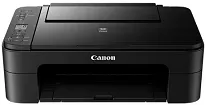
Der Druckertreiber für Canon PIXMA TS3355 war eine wichtige Software, über die Windows und dieser kompakte Multifunktionsdrucker miteinander kommunizieren konnten. Dieser Treiber ermöglichte den direkten Zugriff auf die Druck- und Scanfunktionen sowie auf die Verwaltung aller Geräteressourcen. Installieren Sie das richtige Treiberpaket, damit Sie zuverlässig drahtlos drucken, randlose Fotos ausgeben und beidseitig drucken können. Prüfen Sie, welche Windows-Edition Sie verwenden, und vergewissern Sie sich, dass Sie über Administratorrechte verfügen, bevor Sie mit der Einrichtung fortfahren. Das Installationspaket optimiert die Druckwarteschlangen und verringert dadurch bei umfangreichen Druckaufträgen die Wahrscheinlichkeit von Druckproblemen. Nutzer des Installationsprogramms erhalten eine gleichbleibende Ausgabequalität und können routinemäßige Wartungsarbeiten schneller erledigen – aktualisieren Sie die Treiber, um Stabilität, Sicherheit und Funktionsupdates unter Windows zu gewährleisten.
Canon PIXMA TS3355-Treiber für Windows
36e2031302161b55499f9cef2da963354405056eb9cb19ef14e867696fce92279b31381e9cbd9e2f0a64c7c15547425cbb021ddc418f149224c7e4109e54edab8dd427942e8e31c574841b714286f9171dafe7b49dd781ec9b62ff0cc61cf1a415e26104a051d3f79061242bb8114e3d81f35bbe709d14bb07a6284eb01471d0Schritte zur Installation und Einrichtung unter Windows
Wenn Sie eine Neuinstallation von Windows durchführen möchten, benötigen Sie Administratorrechte. Entfernen Sie zunächst alte Druckertreiber und alle inkompatiblen Gerätetreiber, da es andernfalls zu Installationsfehlern kommen kann. Prüfen Sie anschließend, ob auf dem Datenträger genügend Speicherplatz verfügbar ist, und schließen Sie alle Anwendungen, die die Installationsdatei beeinträchtigen könnten. Informieren Sie sich, wie Sie die Windows-Edition und die Bit-Version überprüfen. Wenn Sie Drucker über USB oder WLAN installieren möchten, halten Sie diese Information fest. Legen Sie Papier ein und prüfen Sie den Tintenstand, bevor Sie mit der Aktivierung des Treiberpakets beginnen. So lassen sich Installationsfehler minimieren und die Installation und Einrichtung unter Windows schneller abschließen.
Führen Sie dieses Paket unter Windows mit Administratorrechten aus und befolgen Sie alle Anweisungen genau. Wählen Sie den Verbindungstyp aus, den Sie einrichten möchten, lassen Sie Windows nach Ihrem Drucker und den Treibern suchen und wählen Sie dann das Standard- oder ein benutzerdefiniertes Papierformat sowie die Druckqualität aus. Der Treiber wurde für Windows gründlich getestet und unterstützt das System. Prüfen Sie das Betriebssystem und die Hardware, bevor Sie die Einrichtung starten. Überprüfen Sie die USB-Verbindung und schließen Sie die WLAN-Einrichtung ab, um den Netzwerkzugriff zu bestätigen. Initialisieren Sie anschließend die Druckwarteschlangen in Windows und drucken Sie eine Testseite. Ein Testscan bestätigt, dass alles ordnungsgemäß funktioniert.
Regelmäßige Updates nach der Installation tragen dazu bei, dass der Drucker mit neuen Windows-Versionen kompatibel bleibt. Sie können den Druckmodus anpassen, Farbprofile ändern und/oder beidseitig drucken, damit die Ausgabe auf bestimmte Medien passt. Zur Fehlerbehebung überprüfen Sie die Einträge im Geräte-Manager und installieren Sie den Treiber erneut, falls er nicht erkannt wird. Mit diesem Treiber für PIXMA TS3355 kann Windows erweiterte Scannerfunktionen verarbeiten und Druckfunktionen kalibrieren. Regelmäßige kleinere Sicherungen und Wartungsarbeiten verlängern die Lebensdauer des Druckers erheblich. Messen Sie außerdem von Zeit zu Zeit die Druckgeschwindigkeit beim drahtlosen Drucken.
Technische Details
| Titel | Treiber für Canon PIXMA TS3355 |
|---|---|
| Gerätetyp | Multifunktionsdrucker |
| Treiberversion | Variiert je nach Treiber und Betriebssystem |
| Verfügbare Downloads | Treiber |
| Lizenz | Kostenlos |
| Hersteller | Canon Inc. |