
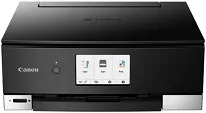
Der Canon PIXMA TS8250-Treiber ist kompakt und vielseitig und eignet sich zum Drucken von Fotos und Dokumenten unter Windows. Die Druckqualität eines Scanners lässt sich mithilfe einer Farbverwaltungsoberfläche verbessern. Die Installationsdatei vereinfacht die Einrichtung, damit Sie den Drucker schneller verbinden und die Ausgabe zu Hause und in kleinen Büros optimieren können. Während der Installation können Sie Einstellungen für Papiertypen, Druckmodi und WLAN vornehmen, ohne weitere Hilfe in Anspruch nehmen zu müssen. Überprüfen Sie vor der Installation Ihre Windows-Version und den verfügbaren freien Speicherplatz, um Installationsfehler zu vermeiden und einen schnellen, zuverlässigen Betrieb sicherzustellen. Regelmäßige Treiberupdates helfen, die Systemleistung zu maximieren.
Canon PIXMA TS8250-Treiber für Windows
326f20774545fed696ab4b70a13cecc51877bf122a598493ae493cff546564632684f780852e842d0eca47615a4e065312cb83a499f880cdf7a4559da43a71d88dd427942e8e31c574841b714286f9171dafe7b49dd781ec9b62ff0cc61cf1a415e26104a051d3f79061242bb8114e3d81f35bbe709d14bb07a6284eb01471d0Unter Windows installieren und konfigurieren
Überprüfen Sie die Windows-Edition und die Bit-Version, um das passende Installationspaket für Ihren PC auszuwählen. Laden Sie jetzt den Canon PIXMA TS8250-Treiber herunter, führen Sie das Treiberpaket als Administrator aus und starten Sie die Einrichtung. Führen Sie den Installationsassistenten aus, wählen Sie die kabelgebundene oder WLAN-Einrichtung und legen Sie abschließend die Druckqualität und den Papiertyp fest. Sobald Sie die Druckertreiber-Dienstprogramme installiert haben, können Sie die Druckfunktionen mit Scanner-Tools und Farbprofilen erweitern. Klicken Sie nach der Installation auf „Windows neu starten“, um die Gerätetreiber fertigzustellen und den Spoolerdienst zu aktualisieren. Aktualisieren Sie Ihre Treiber weiterhin, um Fehlerbehebungen und Verbesserungen zu erhalten.
Stellen Sie den Treiber so ein, dass Fotos für den Versand oder wichtige Texte schnell und in guter Qualität gedruckt werden. Führen Sie vor größeren Druckaufträgen auf der Registerkarte „Wartung“ eine Düsenprüfung, eine Druckkopfausrichtung und eine Prüfung des Tintenstands durch. Bei korrekter Installation wurde bestätigt, dass dieser Treiber unter unterstützten Windows-Versionen funktioniert. Überprüfen Sie vor dem Start der Einrichtung die Systemanforderungen, die Windows-Version und den freien Speicherplatz. Schließen Sie außerdem andere Anwendungen, um Installationskonflikte zu vermeiden. Wiederholen Sie die Installation des Treiberpakets, wenn der Testdruck korrekt ist. Alternativ können Sie die Installationsdatei selbst reparieren. Aktualisieren Sie Windows und überwachen Sie den Zustand des Druckspoolers, damit Druckaufträge rechtzeitig ausgeführt werden.
Für eine optimale Ausgabe von Entwurfsdrucken sollten Sie eine niedrige DPI-Einstellung und für Fotos eine tintenintensive Einstellung wählen. Wählen Sie anschließend im Treiber den passenden Medientyp aus, damit kein Papierstau entsteht und die Farbtreue erhalten bleibt. Wenn Sie scannen, öffnen Sie die im Lieferumfang des Druckers enthaltene Gerätesoftware und folgen Sie den Anweisungen zur Scanner-Einrichtung. Erstellen Sie für eine einfache Druckereinrichtung ein lokales Profil, in dem Ihre Einstellungen für künftige Druckaufträge gespeichert werden. Im letzten Schritt können Sie eine Musterseite mit Tinte bedrucken und bei Bedarf Farbe oder Schärfe im Treiberpaket anpassen.
Technische Details
| Titel | Treiber für Canon PIXMA TS8250 |
|---|---|
| Gerätetyp | Multifunktionsdrucker |
| Treiberversion | Variiert je nach Treiber und Betriebssystem |
| Verfügbare Downloads | Treiber |
| Lizenz | Kostenlos |
| Hersteller | Canon Inc. |