
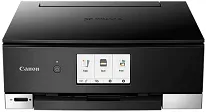
Der Canon PIXMA TS8251-Treiber läuft unter Windows und ermöglicht die Kommunikation zwischen Computer und Drucker. Bei korrekter Einrichtung können Sie problemlos drucken, scannen und drahtlose Funktionen nutzen. Mit dem Treiber lassen sich Dokumente schneller anzeigen und drucken sowie Fehler schneller beheben. Wenn Sie die richtige Installationsdatei verwenden, vermeiden Sie außerdem Probleme, die durch Windows-Updates verursacht werden. Je nach Treibersoftware unterstützen diese Drucker den Duplexdruck, den randlosen Fotodruck und die Tintenüberwachung. Bei korrekter Installation sorgt das gesamte Paket für eine reibungslose und gleichbleibende Leistung beim täglichen Drucken.
Canon PIXMA TS8251-Treiber für Windows
326f20774545fed696ab4b70a13cecc51877bf122a598493ae493cff546564632684f780852e842d0eca47615a4e065312cb83a499f880cdf7a4559da43a71d88dd427942e8e31c574841b714286f9171dafe7b49dd781ec9b62ff0cc61cf1a415e26104a051d3f79061242bb8114e3d81f35bbe709d14bb07a6284eb01471d0Schritte zur Optimierung der Druckertreiberleistung
Wenn Sie den Treiber zum ersten Mal unter Windows installieren, laden Sie zunächst das entsprechende Treiberpaket für Ihr Betriebssystem herunter. Während der Installation führt Sie eine Anleitung auf dem Bildschirm durch verschiedene Optionen, etwa die Auswahl der Sprache, des Verzeichnisses und der Verbindungsart. Während der Installation können Sie Angaben zum WLAN eingeben. Dadurch können Sie Ihren Drucker an einem beliebigen Ort aufstellen, statt auf Standorte beschränkt zu sein, an denen Kabel verlegt werden müssen. Drucken Sie nach Abschluss der Einrichtung eine Testseite, um sicherzustellen, dass Ihr PC korrekt mit den Drucker-Agentensätzen abgestimmt ist, da alle Installationssätze normalerweise funktionieren können und müssen.
Prüfen Sie die Integrität der Treiberdatei und ihre Kompatibilität mit den unterstützten Windows-Versionen. Überprüfen Sie vor der Installation zunächst die Konfiguration. Nach der Installation des Druckertreibers können Sie Dienstprogramme zur Tintenüberwachung, Qualitätseinstellung und Papierkonfiguration nutzen. Je nachdem, ob Sie den Drucker auf Geschwindigkeit für Geschäftsdokumente oder auf Präzision für Fotos einstellen, erhalten Sie dadurch mehr Kontrolle über die Leistung. Außerdem ist die Treibersoftware gut in die Windows-Tools integriert, wodurch Konflikte während Updates reduziert werden. Wenn Sie die Angaben überprüfen, beugen Sie späteren Leistungsproblemen vor.
Achten Sie darauf, dass Ihr PIXMA TS8251-Treiber stets einwandfrei funktioniert. Es wurden verschiedene Arten von Unterstützung in Bezug auf die Produktsicherheit, die Kompatibilität mit Windows-Software und kleinere Reparaturen angeboten. Durch regelmäßige Updates stellen Sie sicher, dass Ihr Gerätetreiber den aktuellen Systemanforderungen entspricht. Mit den erweiterten Druckersoftwareeinstellungen können Sie die Ausgabequalität, den Tintenverbrauch und die Papierhandhabung anpassen. Dabei müssen Sie Kompromisse eingehen, um die Produktion besser an die Druckgenauigkeit anzupassen. Eine ordnungsgemäße Installation und regelmäßige Updates sorgen dafür, dass das Gerät langfristig zuverlässig arbeitet und unter Windows seine maximale Leistung erbringt.
Technische Details
| Titel | Treiber für Canon PIXMA TS8251 |
|---|---|
| Gerätetyp | Multifunktionsdrucker |
| Treiberversion | Variiert je nach Treiber und Betriebssystem |
| Verfügbare Downloads | Treiber |
| Lizenz | Kostenlos |
| Hersteller | Canon Inc. |