
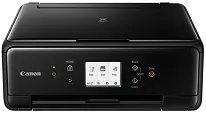
Der Treiber für den Canon PIXMA TS6250 ist für Windows verfügbar. Er stellt die Verbindung zwischen Ihrem Computer und dem Drucker her. Wenn Sie die Treibersoftware korrekt installieren, können Sie zuverlässig und mit wenigen oder ganz ohne Fehler drucken. Auch das Scannen und der kabellose Betrieb funktionieren mit hoher Qualität und nur wenigen Fehlern. Die Installationsdatei enthält Dienstprogramme zur Tintenüberwachung, Druckkalibrierung und Wartung. Ein unkomplizierter Druckereinrichtungsprozess verringert mögliche Kompatibilitätsprobleme, die nach einem Windows-Update auftreten können. Sie beanspruchen weniger Systemressourcen und drucken schneller. Für zu Hause und kleine Büros sorgt die Installation der richtigen Installationsdatei für zuverlässige Ergebnisse und einen reibungsloseren Druckalltag.
Canon PIXMA TS6250-Treiber für Windows
475018f76d14a7ddc4140027d946bcc8be25a0819d5e9b6d697e119ae2a0078a3283d840fe9e50d595c0e852596535d83098ee9ea8f33be5991f2c22fcc9299c8dd427942e8e31c574841b714286f9171dafe7b49dd781ec9b62ff0cc61cf1a415e26104a051d3f79061242bb8114e3d81f35bbe709d14bb07a6284eb01471d0Kompatibilität mit Windows bei der Treiberinstallation sicherstellen
Wenn der aktualisierte Treiber mit Ihrer Windows-Edition und Systemarchitektur kompatibel ist, suchen Sie den Treiber, laden Sie die Datei setup.exe herunter und führen Sie sie aus. Starten Sie die Installation als Administrator. Akzeptieren Sie anschließend die Lizenzbedingungen, wählen Sie einen Ordner und entscheiden Sie sich je nach Arbeitsumgebung für eine kabellose Druckereinrichtung oder eine Einrichtung per USB. Drucken Sie nach Abschluss der Installation eine Testseite, um zu prüfen, ob der Drucker druckt und die Software ordnungsgemäß mit dem Drucker verbunden ist. Prüfen Sie die Funktionen zur Tintenqualität in den Dienstprogrammen, um sie zu beurteilen und anzupassen.
Aktivieren Sie mit dem PROFILER alle systemweiten Profiling-Funktionen und erfassen Sie einige Messwerte. Ändern Sie anschließend die Druckauflösung und Farbprofile entsprechend den Aufgaben, die Sie üblicherweise ausführen. Der Entwurfsmodus spart Tinte, sofern verfügbar. Aktivieren Sie den Duplexdruck, um beide Seiten des Papiers zu bedrucken. Führen Sie Wartungsarbeiten über das Treiberprogramm für den Canon PIXMA TS6250 aus, um die Düsen zu reinigen und zu überprüfen. Dort können Sie auch automatische Treiberupdates mit Windows-Patches synchronisieren. Verwenden Sie Dienstprogramme, um die Papierzufuhr und randlose Fotoeinstellungen zu konfigurieren.
Das Installationsprogramm kann jetzt Fehler beheben und die Sicherheit verbessern und berücksichtigt dabei die Druckfunktionen. Beginnen Sie mit der Installation. Wenn Druckaufträge hängen bleiben, können Sie bei einem Fehler in der Dienstkommunikation die Druckwarteschlange leeren und die Drucker neu starten. Starten Sie das Netzwerk neu, wenn die kabellose Verbindung unterbrochen wird. Halten Sie die Pakete stabil und unterstützen Sie Windows-Builds. Prüfen Sie vor der Installation der Treibersoftware die Projektspezifikationen, um den Druckkopf auszurichten und Tinte zu sparen. Speichern Sie jede benutzerdefinierte Einstellung in einer vertrauenswürdigen Konfigurationsdatei, damit Sie sie später verwenden können.
Technische Details
| Titel | Treiber für Canon PIXMA TS6250 |
|---|---|
| Gerätetyp | Multifunktionsdrucker |
| Treiberversion | Variiert je nach Treiber und Betriebssystem |
| Verfügbare Downloads | Treiber |
| Lizenz | Kostenlos |
| Hersteller | Canon Inc. |