
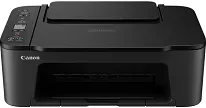
Der Canon PIXMA TS3550i benötigt einen Windows-Treiber, damit er mit Ihrem Computer kommunizieren kann. Ohne den Treiber funktionieren Funktionen wie das Drucken über WLAN, die Überprüfung des Tintenstands und grundlegende Wartungswerkzeuge nicht richtig. Wenn Sie den richtigen Treiber installieren, bleibt der Drucker mit den neuesten Windows-Updates kompatibel. Das trägt zu einer stabilen und problemlosen Verbindung bei. Die Installationsdatei lässt sich einfach installieren, und die meisten Nutzer können die Installation problemlos abschließen. Ganz gleich, ob Sie noch wenig oder bereits viel Erfahrung mit Druckern haben: Mit dem passenden Treiber druckt der TS3550i zuverlässig auf allen unterstützten Windows-Systemen. So läuft der Drucker bei alltäglichen Druckaufträgen ebenso reibungslos wie bei Arbeitsaufgaben.
Canon PIXMA TS3550i-Treiber für Windows
1238aac6374b3ebd994eb2a230b893600168d414ef0454e472289f264fa1fcbfcf2c33e3929b12e1ce5de9bcdd84ab7a62dcfeff4f3f59b101976db2301a05748dd427942e8e31c574841b714286f9171dafe7b49dd781ec9b62ff0cc61cf1a415e26104a051d3f79061242bb8114e3d81f35bbe709d14bb07a6284eb01471d0Druckersoftware für mehr Stabilität aktualisieren
Wenn Sie den Treiber für den Canon PIXMA TS3550i richtig installieren, funktioniert der Drucker normal mit Ihrem Windows-PC. Laden Sie die Installationsdatei herunter, öffnen Sie sie und folgen Sie den Anweisungen. Sie können den Drucker per USB-Kabel oder über WLAN verbinden. Die Druckersoftware behebt kleinere Probleme und sorgt für reibungsloses Drucken. Achten Sie daher darauf, alles richtig zu installieren. Nehmen Sie sich Zeit, denn die Installation unterscheidet sich je nach Druckermarke. Wenn Sie die Schritte befolgen und den Drucker pfleglich behandeln, sollten später kaum Probleme auftreten.
Diese Treibersoftware wurde auf ihre Integrität geprüft und wird auf Windows-Systemen unterstützt. Prüfen Sie daher vor der Installation die Systemdetails. Doppelklicken Sie anschließend auf das Paket und folgen Sie den Schritten in der Installationsanleitung. Sie können die Schnellinstallation wählen, um den Vorgang einfach zu halten, oder die erweiterte Installation, um bestimmte Einstellungen vorzunehmen, zum Beispiel bestimmte Papierformate, Druckmodi oder eine erweiterte Farbverwaltung auszuwählen. Die Zeit, die Sie in die Konfiguration investieren, gibt Ihnen mehr Kontrolle über die Ausgabequalität und zahlt sich daher immer aus, wenn Sie Fotodrucke und gelegentliche Dokumente aufeinander abstimmen.
Von Zeit zu Zeit müssen Sie möglicherweise das Treiberpaket aktualisieren oder einige Optionen anpassen, um die Optimierung fortzusetzen. Kompatibilitätsupdates für Windows-Versionen verhindern Konflikte mit neuen Anwendungen. Außerdem sollten Sie die Einstellungen im Gerätetreiber prüfen, um beidseitiges Drucken, Papiersorten oder die Auflösung zu ändern. Dies ist für den Arbeitsablauf von größter Bedeutung. Mit solchen Maßnahmen sorgt der Treiber für den Canon PIXMA TS3550i für gleichbleibende Ergebnisse. So können Sie Ihre Produktivität und Druckqualität mit wenig Aufwand aufrechterhalten, während Sie in verschiedenen Windows-Umgebungen arbeiten.
Technische Details
| Titel | Treiber für Canon PIXMA TS3550i |
|---|---|
| Gerätetyp | Multifunktionsdrucker |
| Treiberversion | Variiert je nach Treiber und Betriebssystem |
| Verfügbare Downloads | Treiber |
| Lizenz | Kostenlos |
| Hersteller | Canon Inc. |