
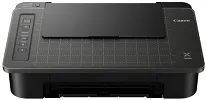
Der Canon PIXMA TS304-Treiber ist eine kompakte Drucklösung für die Einrichtung unter Windows und zuverlässige Druckausgaben. Diese Einführung vermittelt grundlegendes Wissen zur Installation, zur Kompatibilitätsprüfung und gibt allgemeine Tipps zur Leistungssteigerung. Wir erklären, wie Sie Windows vorbereiten, die Installationsdatei verwenden und Druckereinstellungen konfigurieren. Die Sprache ist klar und technisch, aber nicht zu kompliziert, sodass auch Laien den Schritt-für-Schritt-Anleitungen folgen können. Außerdem finden Sie hier häufige Fehler und schnelle Lösungen sowie Hinweise zum Aktualisieren des Gerätetreibers. Wenn Sie diese Schritte befolgen, können Sie den Drucker schnell und stabil einrichten und Installationsfehler minimieren.
Canon PIXMA TS304-Treiber für Windows
9d4cb9eb8f39893d0d4cfd28aec9b9a9946d8e20237fe115a04a8fc5f90546bad19216789c818a91b5d752151ed84d14365b1d35cec913c3ef190477a527569d4a07cfc555e1a0ef672a684d3247da6fbc837bfdc8e54a30c77645ead8bdbf1b8dd427942e8e31c574841b714286f9171dafe7b49dd781ec9b62ff0cc61cf1a415e26104a051d3f79061242bb8114e3d81f35bbe709d14bb07a6284eb01471d0Tipps zur Treiberinstallation und Leistung
Prüfen Sie zunächst noch einmal die Windows-Edition und den freien Speicherplatz, bevor Sie mit der Installation beginnen. Schließen Sie im Hintergrund laufende Anwendungen und speichern Sie Ihre Dateien, um Konflikte zu vermeiden. Sie benötigen die Berechtigungen zur Installation von Systemdateien, wozu die höchste Administratorberechtigungsstufe erforderlich ist. Wenn Sie das Netzwerk drahtlos einrichten, überprüfen Sie auch die Netzwerkeinstellungen. Andernfalls prüfen Sie die Treiber und den Geräte-Manager auf Installationsprobleme. Deaktivieren Sie während der Installation den Energiesparmodus, damit alles reibungslos abläuft, und erstellen Sie zuvor einen Windows-Systemwiederherstellungspunkt. Prüfen Sie abschließend, ob Windows Update optionale Treiberkorrekturen anbietet, und installieren Sie alle ausstehenden OOBE-Updates, bevor Sie fortfahren.
Befolgen Sie nach den ersten Prüfungen die Anweisungen, um Druckfunktionen und Scan-Dienstprogramme einzurichten. Wählen Sie bei der Installation der Gerätetreiber anschließend entweder die empfohlenen oder die benutzerdefinierten Einstellungen aus. Überprüfen Sie die Angaben zum Canon PIXMA TS304, die Treiberversion und die Kompatibilitätshinweise auf dem letzten Bildschirm, bevor Sie auf „Fertig stellen“ klicken. Windows muss jetzt neu gestartet werden, damit die Registrierungsaktualisierung abgeschlossen und die vollständige Druckersoftware geladen werden kann. Drucken Sie bitte eine Testseite, um die Düse zu kalibrieren und zugleich die Farbkalibrierung und die Ausrichtung des Druckers zu überprüfen.
Lassen Sie das Treiberpaket automatisch aktualisieren und achten Sie auf Entwicklungsveröffentlichungen. Leeren Sie den Druckerspooler, damit Druckaufträge nicht hängen bleiben, und starten Sie den Spoolerdienst neu, falls Aufträge doch hängen bleiben. Dieses Treiberpaket wurde überprüft und funktioniert mit unterstützten Windows-Versionen. Prüfen Sie vor der Einrichtung stets die Systemspezifikationen. Aktualisieren Sie nach Veröffentlichungen die Farbprofile und führen Sie mehrseitige Druckaufträge aus, um den Durchsatz zu überprüfen. Wenn der Scanvorgang abbricht, installieren Sie das Installationspaket mit Administratorrechten erneut. Im Windows-Geräte-Manager sollten keine Warnungen angezeigt werden. Führen Sie regelmäßige Wartungsarbeiten durch und erstellen Sie Sicherungskopien Ihrer benutzerdefinierten Druckprofile, damit Sie diese bei Bedarf von Grund auf wiederherstellen können.
Technische Details
| Titel | Treiber für Canon PIXMA TS304 |
|---|---|
| Gerätetyp | Drucker |
| Treiberversion | Variiert je nach Treiber und Betriebssystem |
| Verfügbare Downloads | Treiber |
| Lizenz | Kostenlos |
| Hersteller | Canon Inc. |