
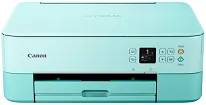
Laden Sie das Treiberpaket für eine spätere Installation herunter. Mit dem Canon PIXMA TS5353a-Treiber können Windows-Nutzer den vollen Funktionsumfang des Druckers nutzen – von WLAN- und Faxfunktionen bis hin zu Wartungsdienstprogrammen. Die Dokumentation beginnt mit der Einrichtung des Treiberpakets zur Vorbereitung des Downloads und der Installation. Informationen zur Kompatibilität, Installation und Anpassung können Hindernisse beseitigen und Ihre Druckaufgaben erleichtern. Die Anleitungen sind verständlich erklärt und für alle Nutzer gedacht, auch für diejenigen mit sehr geringen technischen Kenntnissen. Nutzer können Dateien oder Bilder an ihre Geräte senden; diese Funktion setzt jedoch Unterstützung durch das Netzwerksystem voraus. Befolgen Sie diese Anweisungen, um die Druckereinrichtung problemlos abzuschließen und ein rundum gelungenes Druckerlebnis zu erzielen.
Canon PIXMA TS5353a-Treiber für Windows
080bc173d97f50216d61cae7553d18526745135dbbae60bef158b1ed6515eef18dd427942e8e31c574841b714286f9171dafe7b49dd781ec9b62ff0cc61cf1a415e26104a051d3f79061242bb8114e3d81f35bbe709d14bb07a6284eb01471d0Installationspaket und Konfigurationshandbuch
Prüfen Sie die Unterstützung und vergleichen Sie die Systemressourcen mit den Anforderungen. Vergewissern Sie sich, dass alle laufenden Anwendungen geschlossen sind und das Antivirenprogramm deaktiviert ist, um mögliche Konflikte bei der Einrichtung zu vermeiden. Starten Sie das Installationspaket und wählen Sie die Standard- oder benutzerdefinierte Installation. Im Standardmodus werden die wesentlichen Funktionen installiert; im benutzerdefinierten Modus können Sie optionale Dienstprogramme auswählen. Starten Sie Windows nach Abschluss der Installation neu, damit die Systempfade aktualisiert und der Druckertreiber ordnungsgemäß registriert werden können. Drucken Sie anschließend eine Druckertestseite und überprüfen Sie die Verbindung über kabelgebundene und drahtlose Verbindungen.
Der Canon PIXMA TS5353a-Treiber wird während der Installation zusammen mit Versionsinformationen angezeigt, um während des Abschlusses Integrität und Kompatibilität mit Windows zu bestätigen, das überprüft und unterstützt wird. Überprüfen Sie vor der Installation die Systemdetails. Öffnen Sie anschließend nach Abschluss der Installation das Druckersoftware-Dashboard, um Einstellungen wie Papiertyp, Druckqualität und Duplexdruck festzulegen. Aktivieren Sie außerdem die Option für automatische Updates, damit der Gerätetreiber mit den richtigen Patches und Leistungsverbesserungen aktualisiert wird, ohne dass Sie dies überprüfen müssen. Regelmäßige Updates halten den Bus fern und sorgen für eine effiziente Wartung des Druckers und von Windows, die miteinander kommunizieren.
Führen Sie vor der Einrichtung eine präzise Ausrichtung durch und anschließend Düsentests, damit die Druckqualität gleichbleibend bleibt. Legen Sie außerdem in der Druckertreibersoftware Energiesparoptionen fest, um den Energieverbrauch zu senken. Die Energiespareinstellungen können während des Druckens nicht deaktiviert werden. Wenn Druckaufträge hängen bleiben, leeren Sie die Warteschlange des Druckspoolers in Windows & starten Sie den Dienst neu. Prüfen Sie nach demselben Prinzip im Geräte-Manager, ob Warnungen auf einen Treiberkonflikt hinweisen. Die Integrität des Pakets und die Kompatibilität mit Windows wurden überprüft. Überprüfen Sie vor der Installation die Details Ihres PCs. Diese Maßnahmen verlängern zudem die Lebensdauer; die Burstiness bleibt jedoch undefiniert und ist nicht wirklich bekannt.
Technische Details
| Titel | Treiber für Canon PIXMA TS5353a |
|---|---|
| Gerätetyp | Multifunktionsdrucker |
| Treiberversion | Variiert je nach Treiber und Betriebssystem |
| Verfügbare Downloads | Treiber |
| Lizenz | Kostenlos |
| Hersteller | Canon Inc. |