
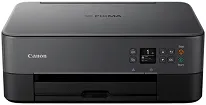
Der Canon PIXMA TS5353-Treiber ermöglicht eine reibungslose Installation unter Windows und zuverlässiges Drucken für Privathaushalte und kleine Büros. Dieser Artikel behandelt die Installation und weitere wichtige Aspekte von Softwarepaketen, darunter die Installation eines Pakets und eine vollständige Anleitung zur Installation eines Treibers auf einem Computer. Von den Installations- und Vorbereitungsschritten für Windows bis zur Feinabstimmung der Druckeinstellungen wird alles behandelt. Der Schwerpunkt liegt auf praktischer Fehlerbehebung, Tipps zur Geschwindigkeitsoptimierung und zum Tintensparen, die in einfachen technischen Begriffen erklärt werden, damit sie leicht verständlich sind. Befolgen Sie diese Anweisungen, um die Treibersoftware zu installieren, die Kompatibilität zu überprüfen und den Drucker reibungslos einzurichten, damit Sie Fehler vermeiden.
Canon PIXMA TS5353-Treiber für Windows
080bc173d97f50216d61cae7553d18526745135dbbae60bef158b1ed6515eef18dd427942e8e31c574841b714286f9171dafe7b49dd781ec9b62ff0cc61cf1a415e26104a051d3f79061242bb8114e3d81f35bbe709d14bb07a6284eb01471d0Windows-Installationsanleitung für reibungsloses Drucken
Bevor Sie die Setup-Datei starten, stellen Sie sicher, dass Sie wissen, welche Edition von Windows Ihr System unterstützt und wie viel Speicherplatz tatsächlich verfügbar ist. Schließen Sie anschließend alle Apps im Hintergrund und deaktivieren Sie sämtliche Energiesparmodi, um Unterbrechungen zu vermeiden. Starten Sie dann das Installationspaket und folgen Sie den Anweisungen auf dem Bildschirm, um die Standardeinstellungen zu übernehmen oder Funktionen anzupassen. Überprüfen Sie außerdem die Gerätetreibereinstellungen. Wenn Sie Scan-Dienstprogramme benötigen, wählen Sie die vollständige Installation. Nach dem Neustart von Windows im Anschluss an die Installation können Sie mit den Testdruckoptionen die Druckqualität überprüfen. Notieren Sie alle Fehlercodes, überprüfen Sie die Systemprotokolle und versuchen Sie, Fehler zu beheben, deren Behebung weniger Zeit in Anspruch nehmen kann.
Starten Sie die Installation, indem Sie mit der rechten Maustaste auf das Setup klicken und anschließend „Als Administrator ausführen“ wählen, um vollen Zugriff zu erhalten. Das Installationsprogramm erkennt Ihr Netzwerk und konfiguriert den drahtlosen Druck für Sie. Auf den Bildschirmen werden Versionsdetails angezeigt, anhand derer Sie vor dem Fortfahren die Kompatibilität überprüfen können. Diese allgemeine Treiberinstallationssoftware wurde mit gängigen Windows-Konfigurationen getestet. Überprüfen Sie die Systemkonfiguration, um Konflikte zu vermeiden. Legen Sie nach der Installation die Einstellungen, Papierformate und Duplexoptionen entsprechend Ihren Arbeitsabläufen fest. Installieren Sie automatisch Updates mit Stabilitätsverbesserungen und Sicherheitspatches für Ihr Treiberpaket.
Die Farbkalibrierung und die Überprüfung des Düsenstatus nach der Einrichtung verbessern die Leistung erheblich. Passen Sie die Druckqualität und die Energieverwaltungseinstellung in der Druckersoftware an, um die gewünschte Balance zwischen Geschwindigkeit und Qualität zu erzielen. Installieren Sie die Gerätetreiber erneut, wenn die Scan-Funktionen nicht funktionieren, und installieren Sie dann das Setup erneut (Alt-rechts). Nutzen Sie außerdem den Windows’ Geräte-Manager, um sicherzustellen, dass beim Treiberpaket keine Warnsymbole angezeigt werden. Zur Wartung gehören die Planung von Update-Prüfungen, das Reinigen der Druckköpfe, sobald eine Statusmeldung dazu auffordert, und das Ausführen mehrseitiger Druckaufträge, um bei hohem Druckaufkommen einen Stillstand des Spoolers zu verhindern.
Technische Details
| Titel | Treiber für Canon PIXMA TS5353 |
|---|---|
| Gerätetyp | Multifunktionsdrucker |
| Treiberversion | Variiert je nach Treiber und Betriebssystem |
| Verfügbare Downloads | Treiber |
| Lizenz | Kostenlos |
| Hersteller | Canon Inc. |