
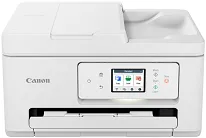
Die Treibersoftware für den Canon PIXMA TS7750i ist erforderlich, damit das Windows-System mit dem entsprechenden Gerät drucken, scannen oder es verwalten kann. Die Installationsbeschreibung, Angaben zur Kompatibilität und weitere Informationen können dabei helfen, Probleme mit dem Drucker genauer zu untersuchen. Einige technische Hinweise und Tipps zur Einrichtung für Druckernutzer helfen bei der Tintenverwaltung und der Einrichtung des WLAN-Drucks. Außerdem enthält diese Installationsanleitung wichtige Hinweise zu den unterstützten Windows-Editionen und einigen Möglichkeiten zur Problembehebung. Lesen Sie weiter, um eine kurze Schritt-für-Schritt-Anleitung zu erhalten. Sie erläutert, wie sich die Installation des Skripts beschleunigen lässt, um menschliche Fehler zu vermeiden, und führt anschließend mit knappen Tipps direkt zu den Methoden zur Problembehebung.
Canon PIXMA TS7750i-Treiber für Windows
cb0425e6bec4f6bf25f06ee5780fd47e37ed04712fb0ba6cfa2867a8d2baf83cInstallationsanleitung für Windows-Nutzer
Während der Windows-Einrichtung wird geprüft, ob genügend freier Speicherplatz vorhanden ist. Es wird versucht, laufende Anwendungen in den Ruhezustand zu versetzen. Nachdem die früheren Einträge im Geräte-Manager gelöscht wurden, muss das automatisierte System nun starten. Treiberpakete ohne Treiberinstallationsdateien sind nicht verfügbar. Mit diesen WLAN-Dienstprogrammen können Sie Ihren Drucker für die automatische Erkennung im Netzwerk oder zum ersten Mal über USB installieren. Anschließend benötigen Sie ein Administratorkennwort und müssen Optionen für Tinte, Papier und Scannen auswählen. Ein großer Press Job ist ideal. Sie müssen Standardpapierformate und Standardqualitätseinstellungen festlegen.
Erlauben Sie die Druckdienste, wenn die Anwendungen während der Netzwerkkonfiguration dazu auffordern. Ein Treiberpaket erhält seine Zertifizierung besser, wenn es in einer bestimmten Windows-Edition installiert ist. Überprüfen Sie vor der Installation die Systemspezifikationen. Falls die Installation verhindert wird, versuchen Sie es im Kompatibilitätsmodus. Wenn die Druckeinstellungen angezeigt werden, aktivieren Sie den Duplex- und randlosen Druck. Optionale Dienstprogramme helfen dabei, die Bildqualität langfristig zu erhalten. Sie können damit scannen oder Wartungsarbeiten ausführen. Wenn weiterhin Probleme auftreten, starten Sie den Computer neu und installieren Sie die Einrichtung im abgesicherten Modus. Lassen Sie die Speicherverbindungen so eingestellt, dass der Standardtreiber aktiviert ist.
Aktualisieren Sie Ihre Treiber und Windows-Systeme, bevor Sie die Druckerinstallation abschließen. Installieren Sie außerdem den Treiber für den Canon PIXMA TS7750i, wählen Sie ihn in den Druckdialogen aus und legen Sie ihn auf Aufforderung als Standarddrucker fest. Führen Sie eine Farbkalibrierung und eine Düsenprüfung durch und überprüfen Sie die Ausgabequalität. Stellen Sie den Energiesparmodus passend ein, um den Energieverbrauch und die Aufwärmzeit aufeinander abzustimmen. Drucken Sie auf Musterpapier, um Farbe und Papierhandhabung anzupassen. Sichern Sie die Treibereinstellungen des Geräts von Zeit zu Zeit, damit Sie sie einfach wiederherstellen können. Drucken Sie abschließend unbedingt eine einzelne Testseite aus.
Technische Details
| Titel | Treiber für Canon PIXMA TS7750i |
|---|---|
| Gerätetyp | Multifunktionsdrucker |
| Treiberversion | Variiert je nach Treiber und Betriebssystem |
| Verfügbare Downloads | Treiber |
| Lizenz | Kostenlos |
| Hersteller | Canon Inc. |