
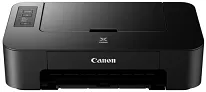
Damit Sie den Drucker schnell einrichten können, muss die Benutzeroberfläche des Canon PIXMA TS204 für Windows übersichtlich gestaltet sein. Die Anleitung beschreibt ausführlich, wie Sie den Drucker konfigurieren und installieren. Laden Sie zunächst das richtige Treiberpaket und eine verifizierte Setup-Datei herunter, um Inkompatibilitäten zu vermeiden. Führen Sie anschließend das Installationspaket als Administrator aus und folgen Sie den Installationsanweisungen für Windows. Danach erfahren Sie, wie Sie den Gerätetreiber aktualisieren, häufige Fehler beheben und Druckeinstellungen konfigurieren. Führen Sie zum Schluss einfache Wartungsarbeiten durch, damit die Patronen korrekt ausgerichtet bleiben und gleichmäßige Druckergebnisse erzielt werden. Sichern Sie außerdem die Setup-Datei, damit Sie sie bei Bedarf später erneut installieren können.
Canon PIXMA TS204-Treiber für Windows
57af08f6e7c44c8ac0b745b93f16d8dac999299257332fb639374acbc0711438032cebe45981982fd2336499db4eb4c9433b0dab64f3c7744ccb8bf76d36a2819595e987c586492a001d4e587f63f47bd310dc24b6a2d16d8db6f1226eb883db8dd427942e8e31c574841b714286f9171dafe7b49dd781ec9b62ff0cc61cf1a415e26104a051d3f79061242bb8114e3d81f35bbe709d14bb07a6284eb01471d0Treiberinstallation und -konfiguration
Schließen Sie zunächst alle geöffneten Anwendungen, bevor Sie neue Druckertreiber installieren. Trennen Sie außerdem nicht benötigte USB-Geräte vom Computer, um Konflikte bei der Einrichtung zu vermeiden. Führen Sie dann die ausführbare Setup-Datei mit der Option „Als Administrator ausführen“ aus. Bei einer benutzerdefinierten Installation können Sie die Standardpapierformate und Duplexoptionen festlegen. Suchen Sie außerdem nach Resten früherer Treiber und deinstallieren Sie diese, bevor Sie fortfahren. Mit den oben genannten Schritten lässt sich die erstmalige Druckerinstallation vereinfachen und beschleunigen. Prüfen Sie im Geräte-Manager auf unbekannte Einträge, damit Windows auf dem neuesten Stand bleibt. So können Sie Treiberkonflikte vermeiden und die Zahl der Neuinstallationen verringern.
Diese Option befindet sich normalerweise in den erweiterten Einstellungen des Druckertreibers. Bei mancher anderer Druckersoftware können Sie diese Option während der Installation auswählen. Achten Sie darauf, dass die Software mit Windows kompatibel ist und die Architektur des Installationspakets zu Ihrem System passt. Bewahren Sie außerdem ein Installationsprotokoll auf, da es bei der Fehlersuche hilfreich ist. So können Sie häufige Konflikte vermeiden und die Kalibrierung für Erstbenutzer beschleunigen. Verwenden Sie, sofern verfügbar, den Druckerinstallations-Assistenten, um die Einrichtung schnell vorzunehmen. Wählen Sie bei einer Netzwerkinstallation die TCP/IP-Einstellungen entsprechend den Einstellungen des Routers aus, um eine stabile Verbindung herzustellen.
Verdächtig hinsichtlich der Druckstandards: weitere Ausrichtungen und Düsentests. Legen Sie in der Druckersoftware die Auflösung und Farben entsprechend den Druckeinstellungen und dem zu druckenden Dokumenttyp fest. Führen Sie abschließend einen Testdruck durch. Achten Sie auf allgemeine Sauberkeit, streifenfreie Ausdrucke und fehlerfreies Drucken. Bei der Installation unter Windows treten Probleme auf. Überprüfen Sie vor der Installation die Systemeinstellungen. Führen Sie bei Problemen die Windows-Problembehandlung aus und wenden Sie sich an den lokalen Support. Wenn Ihr Modell Firmware-Updates unterstützt, sollten Sie regelmäßige Prüfungen einplanen, Ihre Treiber stets auf dem neuesten Stand halten und nach einem Windows-Update gelegentlich die Kompatibilität überprüfen.
Technische Details
| Titel | Treiber für Canon PIXMA TS204 |
|---|---|
| Gerätetyp | Drucker |
| Treiberversion | Variiert je nach Treiber und Betriebssystem |
| Verfügbare Downloads | Treiber |
| Lizenz | Kostenlos |
| Hersteller | Canon Inc. |