
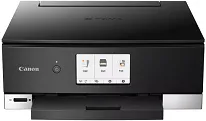
Der Canon PIXMA TS8322-Treiber für Windows sorgt in Privathaushalten und kleinen Büros für eine zuverlässige Verbindung und gleichbleibende Druckqualität. Über diesen wichtigen Druckertreiber kommuniziert der Computer mit dem Drucker, damit die Befehle korrekt ausgeführt werden und optimale Ergebnisse erzielt werden. Mit einem passenden Installationsprogramm lassen sich Kommunikationsfehler beheben und Funktionen wie Duplexdruck, Tintenverwaltung und Farbkalibrierung freischalten. Folgen Sie bei der Einrichtung des Druckers unter Windows den Anweisungen, übernehmen Sie die empfohlenen Einstellungen und überprüfen Sie die Verbindungsart. Eine Aktualisierung der Treibersoftware kann die Funktion erheblich verbessern. Die Anleitung enthält kurze Installationsschritte sowie einige Schritte zur Feinabstimmung und Prüfungen, damit alles reibungslos funktioniert.
Canon PIXMA TS8322-Treiber für Windows
8827a2f25903971d367712bdd75221b150650bd97356da2307c0ea1d5a374a8ffab45d7f45ba5002f0fa3c013da45e664c2856ec756dbfa731d93c0948c8b5ea8dd427942e8e31c574841b714286f9171dafe7b49dd781ec9b62ff0cc61cf1a415e26104a051d3f79061242bb8114e3d81f35bbe709d14bb07a6284eb01471d0Anleitung zur Installation und Konfiguration des Treibers unter Windows
Nach der Installation auf dem Desktop werden Ihnen verschiedene Anweisungen angezeigt, denen Sie folgen müssen. Für die Verbindung mit dem Drucker wird ein USB-Kabel oder eine WLAN-Verbindung empfohlen. Deinstallieren Sie am besten alle bereits vorhandenen Treiber, damit sie nicht mit der Installation in Konflikt geraten. Wählen Sie abschließend das gewünschte Papierformat, die Druckqualität und die Duplexeinstellung aus. Installieren Sie dann den Canon PIXMA TS8322-Treiber, um alle Funktionen und Tintenwerkzeuge zu aktivieren. Drucken Sie anschließend einige Seiten als Test aus und prüfen Sie anhand der Farbausgabe das Ergebnis. Überprüfen Sie nach der Installation und Aktualisierung auch die Firmware.
Nach der Installation können Sie die Einstellungen für Geschwindigkeit oder Qualität optimieren. Prüfen Sie den Entwurfsmodus kurz; die hohe Qualität ist für endgültige Ausdrucke vorgesehen. Verwalten Sie die Druckwarteschlangen mit Windows-Tools und entfernen Sie hängengebliebene Aufträge. Installieren Sie außerdem regelmäßig aktualisierte Treibersoftware mit Fehlerbehebungen und Verbesserungen. Dieser Treiber hat alle Integritätsprüfungen bestanden und funktioniert mit den unterstützten Windows-Versionen. Ermitteln Sie vor der Installation die Details zu Ihrem System, um die Kompatibilität sicherzustellen. Führen Sie bei Bedarf eine Farbkalibrierung und eine Druckkopfreinigung durch, um gleichbleibende Ergebnisse zu erzielen, und passen Sie die Energieeinstellungen entsprechend an.
Stellen Sie sicher, dass einer echten Verbindung, die in Windows Printer Setup mit den bereitgestellten Anmeldedaten eingerichtet wurde, eine statische IP-Adresse zugewiesen ist. Überprüfen und aktualisieren Sie die Treiber, deinstallieren Sie sie im Geräte-Manager und richten Sie anschließend alles ein. Profile mit Konfigurationen für eine spätere Wiederherstellung können nach der schnellen Einrichtung ebenfalls exportiert werden. Überprüfen Sie das Installationspaket gelegentlich auf zusätzliche Builds und spielen Sie Updates zu Zeiten mit geringem Betrieb ein. Führen Sie planmäßige Wartungsarbeiten durch und überprüfen Sie den Tintenstand, um einen vorzeitigen Druckausfall zu verhindern. So funktioniert der Gerätetreiber reibungslos und die Lebensdauer des Druckers verlängert sich. Außerdem werden dabei alle Wiederherstellungseinstellungen gespeichert.
Technische Details
| Titel | Treiber für Canon PIXMA TS8322 |
|---|---|
| Gerätetyp | Multifunktionsdrucker |
| Treiberversion | Variiert je nach Treiber und Betriebssystem |
| Verfügbare Downloads | Treiber |
| Lizenz | Kostenlos |
| Hersteller | Canon Inc. |