
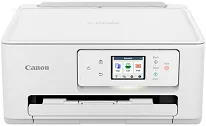
Der Treiber für Canon PIXMA TS7720 ermöglicht die effektive Verbindung zwischen Ihrem Computer und dem Drucker. Er interpretiert die Softwarebefehle, damit die richtigen Druckvorgänge ausgeführt werden und die Funktionen wie erwartet arbeiten. Für Nutzer von Windows und macOS ist er bei der Ersteinrichtung, beim regelmäßigen Drucken und bei der Fehlerbehebung unverzichtbar. Damit die Installation problemlos verläuft, muss Ihre Betriebssystemversion kompatibel sein. Außerdem benötigen Sie Administratorrechte und ausreichend Speicherplatz. Für das Herunterladen der erforderlichen Dateien sollte während der Installation eine Internetverbindung bestehen.
Canon PIXMA TS7720-Treiber für Windows
c5f1804763805c5e86480498cbd65b0a105d58aa1de7f8b0b6fbb8c610fcfe7bSo installieren Sie den Treiber für Canon PIXMA TS7720 unter Windows
Prüfen Sie zunächst Ihre Windows-Version und wählen Sie aus der obigen Liste die Treiberdatei aus, die zu Ihrem System passt, um Kompatibilitätsprobleme zu vermeiden. Die Einrichtung eines Druckertreibers ist recht unempfindlich gegenüber Unterbrechungen. Schließen Sie jedoch vorsichtshalber alle Anwendungen, bevor Sie mit der Installation beginnen. Sobald der Druckertreiber für den Canon PIXMA TS7720 auf einem neuen Computer installiert ist, wird der Windows-Druckdienst aktiviert und die erforderlichen Zugriffsrechte werden automatisch eingerichtet.
USB-Installation
Verbinden Sie den Drucker erst dann manuell über ein USB-Kabel mit dem Computer, wenn das Installationsprogramm Sie dazu auffordert. Starten Sie das Installationsprogramm, indem Sie auf die Setup-Datei doppelklicken, und folgen Sie anschließend den Schritten des Assistenten. Sie können Windows den Drucker automatisch erkennen lassen. Lassen Sie den Drucker nach Abschluss der Installation eingeschaltet, damit Windows die Einrichtung abschließen kann.
Installation über WLAN
Vergewissern Sie sich, dass der Drucker eingeschaltet und sowohl der Computer als auch der Drucker mit demselben WLAN verbunden sind.
Starten Sie das Installationsprogramm und wählen Sie bei entsprechender Aufforderung die WLAN-Option aus. Bestätigen Sie anschließend die Netzwerkdaten, wenn Sie dazu aufgefordert werden. Das Installationsprogramm erkennt Ihren Drucker automatisch und schließt die Kopplung ab, ohne dass Sie den Treiber manuell konfigurieren müssen.
Nach der Einrichtung können Sie den Drucker in den Windows-Druckereinstellungen überprüfen. Sie können auch eine Testseite drucken, um sicherzustellen, dass der Drucker korrekt kommuniziert und die Druckqualität zu beurteilen.
Häufige Treiberfehler und praktische Lösungen
Anscheinend führen häufige Änderungen am System oder an der Art der Druckerverbindung zu Problemen bei der Verwendung des Druckers, auch nach der Installation des Treibers für Canon PIXMA TS7720.
Drucker not detected. One of the reasons for this problem might be that your printer is switched off or you have not connected the printer to the correct interface. Ensure that the USB and wireless connection are properly working and then reboot the devices for a fresh detection.
Der Drucker wird als offline angezeigt. Diese Statusmeldung erscheint, wenn Windows nicht mehr mit dem Drucker kommunizieren kann. Legen Sie den Drucker als Standarddrucker fest und entfernen Sie alle angehaltenen oder hängengebliebenen Druckaufträge aus der Warteschlange.
Der Treiber wird installiert, druckt aber nicht. Dies geschieht in der Regel, wenn der installierte Treiber nicht mit den Windows-Einstellungen übereinstimmt. Häufig hilft es, alle doppelten Druckergeräte in der Systemsteuerung zu löschen und den Drucker anschließend einmal korrekt hinzuzufügen.
Druckaufträge bleiben in der Warteschlange hängen. Eine Unterbrechung der Kommunikation kann dazu führen, dass Druckaufträge hängen bleiben. Normalerweise lässt sich der Drucker wieder in den normalen Betrieb versetzen, indem Sie die Druckwarteschlange leeren und den Windows-Druckdienst neu starten.
Update oder Neuinstallation: Welche Lösung funktioniert am besten?
Wenn sich die Druckqualität verschlechtert hat oder kleinere Störungen auftreten, reicht es normalerweise aus, den Treiber für Canon Pixma TS7720 zu aktualisieren. Updates enthalten in der Regel auch Verbesserungen der Kompatibilität und Fehlerbehebungen. Ein Update ist vor allem dann sinnvoll, wenn der Drucker erkannt wird und die meisten Funktionen in Ordnung sind, das Gerät aber nicht zuverlässig arbeitet.
Wird der Drucker nicht erkannt, häufig die Verbindung unterbrochen oder der Computer nach einer unvollständigen Installation neu gestartet, sollten Sie den Treiber neu installieren. Dabei werden beschädigte Dateien entfernt und Einstellungen zurückgesetzt, die sich nicht durch ein Update beheben lassen.
Überprüfen Sie den Drucker nach einem größeren Windows-Upgrade. Wenn unmittelbar danach Probleme auftreten, kann eine Neuinstallation des Treibers helfen. Sie ist darauf ausgelegt, die Druckerfunktionen an die neu aktualisierten Komponenten und Dienste anzupassen.
Technische Details
| Titel | Treiber für Canon PIXMA TS7720 |
|---|---|
| Gerätetyp | Multifunktionsdrucker |
| Treiberversion | Variiert je nach Treiber und Betriebssystem |
| Verfügbare Downloads | Treiber |
| Lizenz | Kostenlos |
| Hersteller | Canon Inc. |