
Bei HP-Geräten können kleinere Probleme auftreten. Es kann jedoch einige Zeit dauern, bis die tatsächliche Ursache gefunden ist. Probleme wie Darstellungsfehler, veraltete Firmware und Treiberkonflikte können Ihre Produktivität beeinträchtigen, ohne dass Sie es bemerken, denn die Symptome zeigen sich erst, wenn Ihre Produktivität nachlässt.
Verfügbare Downloads für Windows
cacd1fd9b60568a9d2cdc1e86dbbead80f8aba35655249c06d293463551aea5dSo verwenden Sie HP Image Assistant (HPIA), um HP-Treiber und das BIOS zu aktualisieren
Die Aktualisierung von HP-Laptops und -Desktop-PCs ist ein wichtiger Faktor für ihre Leistung und Sicherheit. Veraltete Treiber und BIOS-Versionen beeinträchtigen nicht nur die Leistung des Computers, sondern können auch zu Hardwarefehlfunktionen, Abstürzen und anderen Fehlern führen.
HP Image Assistant ist eine von HP entwickelte Anwendung, mit der Kunden feststellen können, ob auf ihrem Computer Treiber oder BIOS-Versionen veraltet sind. Bei Bedarf aktualisiert HP Image Assistant diese. In dieser Anleitung erfahren Sie, wie Sie HP Image Assistant herunterladen und verwenden, damit Ihr HP-Computer auf dem neuesten Stand bleibt.
Was ist HP Image Assistant?
HP Image Assistant dient als Diagnose- und Verwaltungstool für Ihr HP-System. Das Tool vergleicht die Treiber, das BIOS und die Software Ihres HP-Geräts mit den von HP empfohlenen Versionen. Auf Wunsch können Sie diese damit auch aktualisieren.
Hauptmerkmale
- Find obsolete HP-Treiber
- Nach BIOS-Updates suchen
- Fehlende Softwarekomponenten erkennen
- HP SoftPaq-Updates herunterladen
- Systemberichte erstellen
- Mobilität (keine Installation erforderlich)
Warum sollten Sie HP Image Assistant verwenden?
HP Image Assistant kann Ihnen bei folgenden Problemen helfen:
- Issues with HP printer, Wi-Fi, audio, or graphics-Treiber
- Probleme mit der Systemleistung
- Hardwaregerät wird nicht erkannt
- Probleme im Zusammenhang mit Windows-Updates
- BIOS- und Systemstabilitätsprobleme
- Fehlende oder veraltete HP-Softwarekomponenten
Mit HP Image Assistant bleibt Ihr System außerdem sicher und effizient.
HP Image Assistant herunterladen
Klicken Sie auf den Link oben, um die neueste Version von HP Image Assistant herunterzuladen.
Nach dem Herunterladen der Datei sollten Sie:
- Speichern Sie die Datei an einem beliebigen Ort auf Ihrem PC.
- Entpacken Sie die ZIP-Datei.
- Öffnen Sie den entpackten Ordner.
In diesem Ordner finden Sie die Datei HPImageAssistant.exe .
Führen Sie HP Image Assistant aus
Der größte Vorteil von HP Image Assistant ist, dass es sich um ein portables Tool handelt, das nicht installiert werden muss.
Schritte:
- Öffnen Sie den entpackten Ordner.
- Doppelklicken Sie auf HPImageAssistant.exe.
- Warten Sie einige Sekunden, bis die Anwendung geöffnet wird.
Das Dienstprogramm wird als portable Software geöffnet und kann nun Ihr System analysieren.
So aktualisieren Sie Treiber und BIOS mit HP Image Assistant
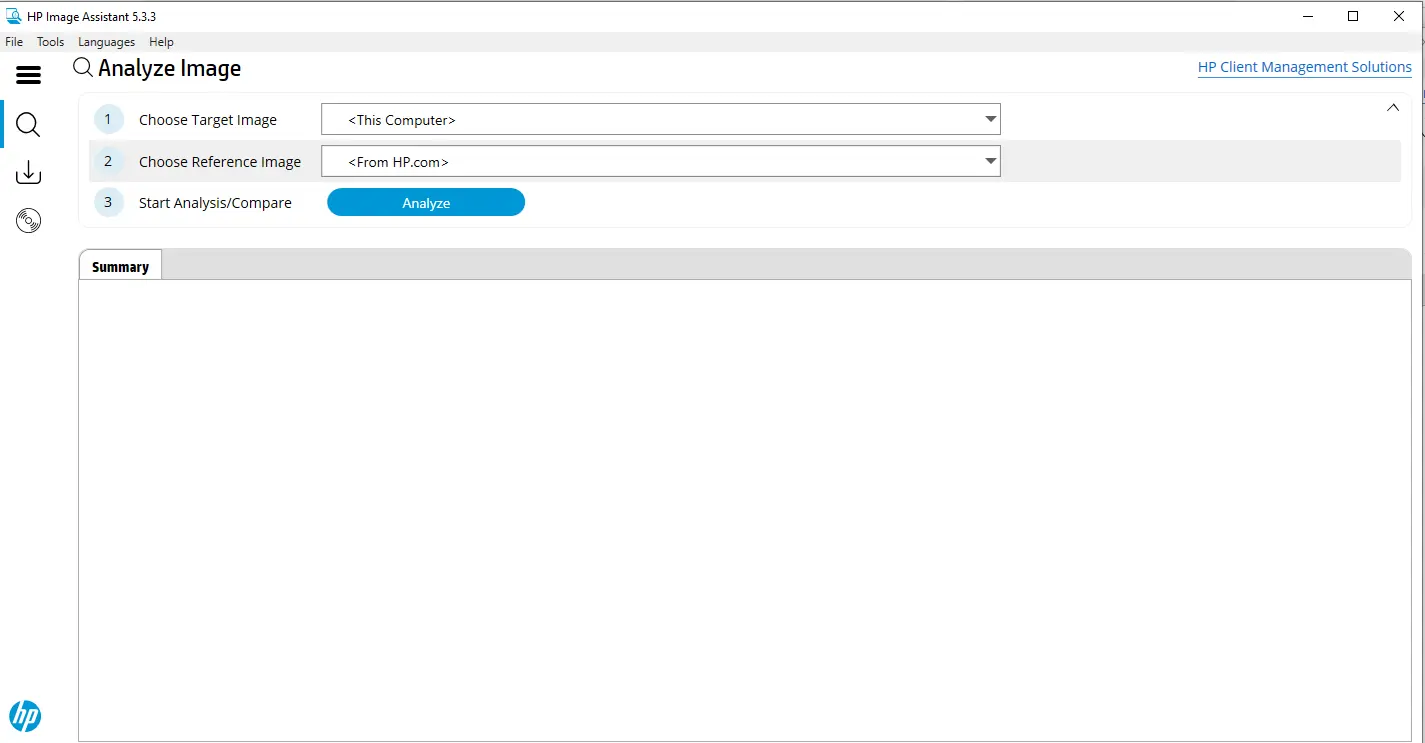
Schritt 1: Aktuelles System auswählen
Beim Starten von HP Image Assistant:
- Wählen Sie Aktuelles System aus.
- Dadurch wird das Dienstprogramm angewiesen, Ihren aktuellen Computer zu analysieren.
Schritt 2: Systemanalyse ausführen
- Klicken Sie auf Analyze.
- Das Dienstprogramm beginnt mit der Analyse Ihres Systems.
Die Analyse umfasst:
- Treiber
- BIOS
- HP-Komponenten
- Sicherheitseinstellungen
Die Analyse dauert in der Regel weniger als 5 Minuten, abhängig von der Hardwarekonfiguration.
Schritt 3: Überprüfen der Scanergebnisse
Unmittelbar nach Abschluss des Scanvorgangs sehen Sie:
- Empfehlungen zu Treiberaktualisierungen
- BIOS-Updates
- Fehlende Komponenten
- Kompatibilitätsinformationen
Prüfen Sie die Empfehlungen unbedingt, bevor Sie mit den Updates fortfahren.
HP-Treiber-Updates herunterladen
Wenn Sie mit den Ergebnissen zufrieden sind, können Sie mit dem Update fortfahren:
- Klicken Sie neben jedem SoftPaq auf die Schaltfläche Herunterladen.
- Bestätigen Sie die Geschäftsbedingungen, falls Sie dazu aufgefordert werden.
- Laden Sie die erforderlichen Dateien herunter.
Die SoftPaqs sind offizielle HP-Pakete mit Treibern, Firmware und Softwareupdates.
Updates installieren
Nach dem Herunterladen der Updates sollten Sie:
- Klicken Sie auf Updates installieren.
- Wählen Sie die Updates aus, die Sie installieren möchten.
- Befolgen Sie die Anweisungen.
Für einige Updates, beispielsweise BIOS-Updates, ist möglicherweise ein Neustart des Systems erforderlich.
Hinweis
Beachten Sie beim Aktualisieren des BIOS die folgenden Anweisungen:
- Lassen Sie das Ladegerät Ihres Laptops angeschlossen.
- Unterbrechen Sie den Aktualisierungsvorgang nicht.
- Schließen Sie alle geöffneten Programme, bevor Sie den Computer neu starten.
Wird ein BIOS-Update unterbrochen, kann der Computer möglicherweise nicht mehr gestartet werden.
Systembericht erstellen
HP Image Assistant kann detaillierte Berichte für Ihre Fehlerbehebung, Audits und Support-Anforderungen erstellen.
Schritte:
- Wählen Sie Bericht erstellen.
- Wählen Sie ein Format:
- HTML
- XML
- Speichern Sie den Bericht am gewünschten Speicherort.
Diese Daten können bei der Zusammenarbeit mit Ihrem IT-Support oder bei der Fehlerbehebung von Treiberproblemen hilfreich sein.
Vorteile von HP Image Assistant
Mit HP Image Assistant profitieren Sie von folgenden Vorteilen:
- Bessere Systemleistung
- Bessere Hardwarekompatibilität
- Sicherheitsupdates installiert
- Keine Treiberprobleme mehr
- Schnellere Fehlerbehebung
- Einfachere BIOS-Verwaltung
Viele Nutzer bemerkten nach der Installation der empfohlenen Updates eine höhere Stabilität und schnellere Reaktionszeiten.
Fehlerbehebung für HP Image Assistant
HP Image Assistant startet nicht
Probieren Sie die folgenden Lösungen aus:
- Führen Sie HP Image Assistant als Administrator aus.
- Laden Sie die Anwendung erneut herunter und installieren Sie sie neu.
- Deaktivieren Sie vorübergehend Ihre Antivirensoftware.
- Stellen Sie sicher, dass Windows auf dem neuesten Stand ist.
Updates werden nicht gefunden
Falls keine Updates gefunden werden:
- Prüfen Sie, ob Ihr Gerätemodell von HP unterstützt wird.
- Stellen Sie sicher, dass Ihre Internetverbindung funktioniert.
- Laden Sie eine neue Version von HPIA erneut herunter und führen Sie den Scan noch einmal aus.
SoftPaqs können nicht heruntergeladen werden
Probieren Sie diese Lösungen aus:
- Prüfen Sie, ob Ihre Firewall den Vorgang blockiert.
- Stellen Sie sicher, dass auf der Festplatte Ihres Geräts genügend freier Speicherplatz vorhanden ist.
- Führen Sie HP Image Assistant als Administrator aus.
FAQs
Ist HP Image Assistant kostenlos?
Ja. Das Herunterladen und Verwenden ist völlig kostenlos.
Muss ich HP Image Assistant installieren?
Nein. Es handelt sich um ein portables Tool, das nicht installiert werden muss.
Kann HP Image Assistant das BIOS aktualisieren?
Ja. Das Programm erkennt verfügbare BIOS-Updates und ermöglicht Ihnen, diese zu installieren.
Ist HP Image Assistant sicher?
Ja. Es handelt sich um ein offizielles HP-Tool, das ausschließlich offizielle HP-Treiber und Firmwarepakete verwendet.
Kann HP Image Assistant Treiberprobleme beheben?
HP Image Assistant kann Ihnen dabei helfen, viele treiberbezogene Probleme mithilfe aktueller und kompatibler HP-Treiber zu beheben. Probleme, die durch einen Hardwaredefekt verursacht werden, kann das Programm jedoch nicht beheben.
Fazit
HP Image Assistant ist eines der einfachsten Tools, um Ihre HP-Treiber und BIOS-Versionen zu aktualisieren und allgemeine Wartungsarbeiten an Ihrem Computersystem durchzuführen.
Wenn Sie Probleme mit Ihren Treibern, der Hardwareerkennung oder der allgemeinen Leistung haben, hilft Ihnen HP Image Assistant, diese zu beheben. Ein HP-Systemupdate ist wichtig, um die Stabilität und Sicherheit Ihres Systems zu erhalten.
Technische Details
| Titel | HP Image Assistant |
|---|---|
| Gerätetyp | Sonstiges |
| Treiberversion | Variiert je nach Treiber und Betriebssystem |
| Verfügbare Downloads | Dienstprogramme |
| Lizenz | Kostenlos |
| Hersteller | HP Inc. |