
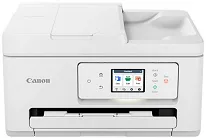
Der Canon PIXMA TR7820-Treiber vermittelt zwischen Ihrem Computer und dem Drucker. Seine Hauptaufgabe besteht darin, die Befehle Ihrer Software so umzusetzen, dass Drucker, Scanner und Kopierer wie gewünscht reagieren. Damit der Drucker ordnungsgemäß funktioniert, muss der Druckertreiber zuverlässig sein. Er ist für Windows verfügbar. Damit sich der Druckertreiber installieren lässt und im täglichen Gebrauch reibungslos funktioniert, müssen das Betriebssystem unterstützt werden, ausreichend freier Speicherplatz vorhanden sein, Sie über die erforderlichen Benutzerrechte verfügen und eine stabile USB- oder WLAN-Verbindung bestehen, damit die üblichen Aufgaben ohne Unterbrechungen ausgeführt werden können.
Canon PIXMA TR7820-Treiber für Windows
cb0425e6bec4f6bf25f06ee5780fd47e37ed04712fb0ba6cfa2867a8d2baf83cSo installieren Sie den Treiber für Canon PIXMA TR7820 unter Windows
Sehen Sie sich vor dem Start die Dateien oben an und wählen Sie die Datei aus, die Ihrer Windows-Version und Ihrem Systemtyp entspricht. Wenn Sie einen Canon Pixma TR7820-Treiber auf Ihrem PC installieren, können Ihr Computer und der Drucker miteinander kommunizieren. So funktioniert der Drucker reibungslos und erfüllt Ihre täglichen Anforderungen an das Drucken, Scannen und Kopieren. Damit die Installation reibungslos verläuft, schließen Sie zunächst alle anderen Programme. Führen Sie anschließend das Installationsprogramm aus und folgen Sie den Anweisungen auf dem Bildschirm.
USB-Installation
Wenn Sie den Drucker über ein USB-Kabel mit Ihrem Computer verbinden, schließen Sie das Kabel erst an, wenn das Installationsprogramm Sie dazu auffordert. So erkennt Windows das Gerät ordnungsgemäß und nimmt die erforderlichen Konfigurationsänderungen automatisch vor. Sobald der Drucker erkannt wurde, richtet das Installationsprogramm alles für den letzten Schritt ein. Anschließend können Sie im Bereich „Geräte und Drucker“ prüfen, ob die Verbindung besteht.
Installation über WLAN
Vergewissern Sie sich vor der WLAN-Installation, dass Drucker und Computer mit demselben Netzwerk verbunden sind. Wenn Sie den Drucker als Verbindungsmethode auswählen, sucht das Installationsprogramm zunächst nach dem Gerät, mit dem Sie eine Verbindung herstellen möchten. Wählen Sie anschließend Ihren Drucker aus der Liste aus und warten Sie, bis der Vorgang abgeschlossen ist.
Zum Schluss können Sie eine Testseite drucken, um sicherzugehen, dass alles in Ordnung ist.
Häufige Treiberprobleme beheben
[unklar: „Say the troubles which the driver installation of Canon PIXMA TR7820 causes you are more than joy.“] Einen großen Teil Ihrer Probleme können Sie lösen, indem Sie die Ursache sorgfältig prüfen und einige wichtige, kleinere Änderungen vornehmen.
Drucker nicht erkannt
Meist liegt es daran, dass sich der Verbindungstyp unbemerkt geändert hat und/oder ein Kabel defekt ist. Überprüfen Sie die USB- oder WLAN-Konfiguration erneut und starten Sie anschließend sowohl den Drucker als auch den Computer neu. Außerdem können Sie das Problem möglicherweise selbst mithilfe der Windows-Problembehandlung für Geräte finden.
Drucker wird als offline angezeigt
Manchmal zeigt ein Windows-Computer den Drucker als offline an, wenn er nicht mit ihm kommunizieren kann. Prüfen Sie zunächst, ob der Drucker physisch vorhanden und ausreichend mit Strom versorgt ist und ob Sie ihn in Windows als Standardgerät festgelegt haben. Möglicherweise lässt sich der Drucker wieder in den Normalzustand versetzen, indem Sie die angehaltenen Druckaufträge löschen und den Druckwarteschlangendienst neu starten.
Der Treiber wird installiert, aber der Druck funktioniert nicht
Vielleicht lässt sich der Drucker wieder in den Normalzustand versetzen, wenn Sie die angehaltenen Druckaufträge aus der Warteschlange löschen und den Druckwarteschlangendienst neu starten. Sie können zunächst versuchen, den Treiber im Administratormodus zu deinstallieren und Ihre Sicherheitssoftware vorübergehend zu deaktivieren. Prüfen Sie außerdem, ob die Druckerporteinstellungen korrekt sind.
Druckaufträge bleiben in der Warteschlange hängen.
Meist sind bei hängengebliebenen Druckaufträgen Fehler im Druckwarteschlangendienst oder bei der Kommunikation die Ursache. Brechen Sie zunächst alle ausstehenden Aufträge ab, starten Sie den Druckwarteschlangendienst neu und senden Sie anschließend einen neuen Druckauftrag. Auch ein Neustart des Druckers ist eine gute Möglichkeit, das Gerät neu zu starten und seinen temporären Speicher zu leeren.
Aktualisieren oder neu installieren: Was sollten Sie zuerst versuchen?
Wenn Ihr System nach der Installation des Canon Pixma tr7820-Treibers nicht mehr richtig funktioniert, können Sie viel Ärger und Zeit sparen, wenn Sie entscheiden, ob Sie den Treiber aktualisieren oder vollständig neu installieren. Eine Aktualisierung kann verschiedene Probleme beheben, insbesondere wenn sie durch kleinere Fehler verursacht werden, etwa wenn das System langsam läuft oder eine bestimmte Funktion nicht richtig funktioniert. Das liegt meist daran, dass dabei die Treiberdateien ersetzt werden, während Ihre Einstellungen erhalten bleiben.
Eine Neuinstallation sollten Sie in Betracht ziehen, wenn der Treiber beschädigt ist, der Drucker überhaupt nicht erkannt wird oder dieselben Probleme immer wieder auftreten. Eine vollständige Neuinstallation empfiehlt sich, da dabei möglicherweise zurückgebliebene Konfliktdateien entfernt werden und Sie mit einer sauberen Ausgangsbasis beginnen können.
Technische Details
| Titel | Treiber für Canon PIXMA TR7820 |
|---|---|
| Gerätetyp | Multifunktionsdrucker |
| Treiberversion | Variiert je nach Treiber und Betriebssystem |
| Verfügbare Downloads | Treiber |
| Lizenz | Kostenlos |
| Hersteller | Canon Inc. |