
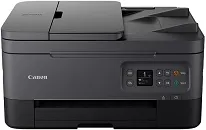
Der Treiber für den Canon PIXMA TR7022a ist ein wichtiger Download, damit das Drucken unter Windows reibungslos funktioniert. Diese Anleitung führt Sie durch nahezu alle Schritte zum Herunterladen und Installieren des Installationspakets, zu wichtigen Optimierungsaufgaben und zu einigen gezielten Maßnahmen zur Fehlerbehebung. So können Sie häufige Fehlersituationen schnell beheben. Die Anleitung richtet sich an Anwender und IT-Fachkräfte, die für die Einrichtung klare Anweisungen benötigen. Sie erfahren, welche Komponenten des Gerätetreibers wichtig sind, welche üblichen Kompatibilitätsprüfungen erforderlich sind und welche weiteren Optimierungsschritte Druckfehler verhindern können. Der Stil ist technisch, aber verständlich. Im Mittelpunkt stehen die Stabilität von Windows, die Integrität der Treibersoftware und eine reibungslose Installation. Befolgen Sie die Anweisungen der Reihe nach und überprüfen Sie vor Beginn die Systeminformationen, um Konflikte zu vermeiden.
Canon PIXMA TR7022a-Treiber für Windows
3141d57f9578025c80d6fdbfc1acc6a2b3ba6f8b2bb05a7141da1879e09a0eb13f5055c859eb7bc6789e7d8d5f074e5a2402a3b5a602ce2d61e02c475a29cbdd8dd427942e8e31c574841b714286f9171dafe7b49dd781ec9b62ff0cc61cf1a415e26104a051d3f79061242bb8114e3d81f35bbe709d14bb07a6284eb01471d0Installation und Optimierung für Windows
Ermitteln Sie die Betriebssystemversion und die Systemarchitektur. Entfernen Sie alle älteren Druckertreiber, um Konflikte zu vermeiden, die den Arbeitsspeicher stark belasten können. Die Treiber-Upgrades für den Canon PIXMA TR7022a bestehen aus zwei Treiberkomponenten: Scannen und bidirektionale Kommunikation. Klicken Sie anschließend mit Administratorrechten doppelt auf die Installationsdatei und befolgen Sie die Anweisungen sorgfältig. Wählen Sie bei entsprechender Aufforderung außerdem die benutzerdefinierte Installationsoption, damit Sie selbst bestimmen können, welche Komponenten und Dienste installiert werden. Starten Sie das System neu und führen Sie anschließend einen einfachen Druck- und Scan-Test durch. Vergewissern Sie sich beispielsweise vor Beginn der Installation, dass genügend Speicherplatz und geeignete USB- oder Netzwerkverbindungen vorhanden sind.
Wählen Sie bei der Einrichtung für WLAN-Modelle die Option zum Konfigurieren eines Netzwerks, um das kabellose Drucken schnell einzurichten. Installieren Sie die optionale Druckersoftware, um die Tintenverwaltung und Firmware-Updates durchzuführen. Schließen Sie alle anderen Anwendungen, bevor Sie fortfahren, um Dateisperren und mögliche Installationsfehler zu vermeiden. Diese Treibersoftware wurde für standardmäßige Windows-Konfigurationen auf ihre Qualität geprüft. Überprüfen Sie Ihre Systemkonfiguration, um Konflikte zu vermeiden. Drucken Sie nach der Installation eine Testseite und legen Sie im Druckertreiber die Standarddruckqualität fest. Passen Sie außerdem die Energieoptionen so an, dass der Energiesparmodus bei langen Druckaufträgen deaktiviert wird. So vermeiden Sie Unterbrechungen des Druckauftrags.
Wenn Druckaufträge angehalten werden, leeren Sie die Druckwarteschlange und starten Sie den Windows Print Service sofort neu. Suchen Sie anschließend im Treiberpaket nach Firmware-Optionen und installieren Sie verfügbare Updates. Verringern Sie außerdem in den erweiterten Druckeinstellungen für Entwurfsdrucke den DPI-Wert, um Tinte zu sparen. Überprüfen Sie bei Netzwerkmodellen die IP-Adressen und richten Sie eine statische Lease ein, um zeitweilige Verbindungsabbrüche zu vermeiden. Dokumentieren Sie die Installation und die Treibereinrichtung, damit Wiederherstellungen und Audits schneller durchgeführt werden können. Die oben genannten Maßnahmen sollen für optimales Drucken unter Windows ohne Probleme oder Ausfallzeiten sorgen.
Technische Details
| Titel | Treiber für Canon PIXMA TR7022a |
|---|---|
| Gerätetyp | Multifunktionsdrucker |
| Treiberversion | Variiert je nach Treiber und Betriebssystem |
| Verfügbare Downloads | Treiber |
| Lizenz | Kostenlos |
| Hersteller | Canon Inc. |