
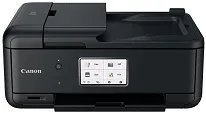
Der Canon PIXMA TR8622-Treiber ist für effizientes Drucken von Windows-Computern erforderlich. Hier erklären wir, wie Sie Ihren Computer auf die Installation des passenden Installationspakets vorbereiten und die Gerätetreibereinstellungen für eine zuverlässige Leistung konfigurieren. Diese Installationsanweisungen und Tipps zur schnellen Fehlerbehebung richten sich an Druckernutzer und IT-Fachkräfte. Sie erfahren, wie Sie die erforderlichen Treibersoftwarekomponenten installieren, die Windows-Kompatibilität prüfen und häufige Fehler vermeiden. Inhalte ohne technischen Bezug wurden bereits behandelt. Nun erhalten Sie hilfreiche Tipps zu Ethernet und WLAN. Wenn Sie diese Schritte genau befolgen, schaffen Sie eine stabile Druckumgebung.
Canon PIXMA TR8622-Treiber für Windows
253d7acfc4a1e8cf318bd24e17c46369a846ed8842699343f067796252d16e10662f0ec2c9637d830f00d1a9c3592b5ba5fc2bca9a3e0f8563d1e1c1249870ee8dd427942e8e31c574841b714286f9171dafe7b49dd781ec9b62ff0cc61cf1a415e26104a051d3f79061242bb8114e3d81f35bbe709d14bb07a6284eb01471d0Installation und Optimierung für Windows
Prüfen Sie vor dem Ausführen des Installationsprogramms, ob die Windows-Edition und die Systemarchitektur dazu passen. Deinstallieren Sie veraltete Versionen des Gerätetreibers, um Konflikte zu vermeiden und Systemressourcen freizugeben. Suchen Sie das passende Paket für Ihr Modell und entpacken Sie es auf einem lokalen Speicher. Der Canon PIXMA TR8622-Treiber und seine Komponenten ermöglichen bei korrekter Installation das Scannen, die bidirektionale Statusmeldung und die Überwachung des Tintenstands. Wählen Sie außerdem die benutzerdefinierte Installation, damit Sie festlegen können, welche Druckersoftware und optionalen Dienstprogramme installiert werden. Starten Sie Windows neu und drucken Sie eine Testseite, um die grundlegende Funktion und Verbindung zu überprüfen und sicherzustellen, dass die Treiber tatsächlich geladen werden.
Bei Installationsrechten muss der Administrator sie im Problemfall bereitstellen. Bei Geschwindigkeitsproblemen muss diese Software alle anderen Softwareversionen beibehalten. Klicken Sie bei WLAN oder Ethernet auf die Anweisungen und geben Sie bei Aufforderung Ihre Zugangsdaten ein. Treiberpakete sollten mit allen unterstützten Windows-Editionen funktionieren. Prüfen Sie dennoch vor dem Ausführen des Installationsprogramms die technischen Daten Ihres Systems. Legen Sie nach der Installation den Standarddruckertreiber mit der besten Druckqualität und Papierhandhabung fest. Aktivieren Sie automatische Updates über die Druckersoftware, damit die Komponenten auf dem neuesten Stand bleiben. Prüfen Sie anschließend, ob beidseitiges Drucken/Scannen unterstützt wird.
Es befinden sich keine Aufträge oder Druckanforderungen in der Druckwarteschlange. Daher wird in diesem Zeitraum durch die Entfernung eines AdPrint-Ansatzes der Tröpfchendruckdienst bekämpft. Wenn Tinte gespart wird und die Druckgeschwindigkeit ballistisch verringert wird, werden bei einer Entwurfsauflösung nahezu die entsprechenden Ergebnisse erzielt; verwenden Sie diese. Richten Sie bei einer Netzwerkverbindung eine statische IP-Adresse ein, damit sie nicht ständig schwankt oder die Router überlastet sind. Ermöglichen Sie eine Prüfung auf Updates zusammen mit der Verfügbarkeit des Dienstprogramms. Zum Abschluss bedeutet der Status, die Konfiguration in einem Dokument zu speichern, das Archiv des Installationspakets aufzubewahren, um das Layout einfach wiederherzustellen, und täglich eine radioaktive Seriennummerierung vorzunehmen.
Technische Details
| Titel | Treiber für Canon PIXMA TR8622 |
|---|---|
| Gerätetyp | Multifunktionsdrucker |
| Treiberversion | Variiert je nach Treiber und Betriebssystem |
| Verfügbare Downloads | Treiber |
| Lizenz | Kostenlos |
| Hersteller | Canon Inc. |