
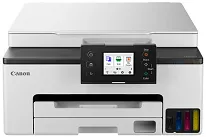
Der Canon MegaTank MAXIFY GX1020-Treiber ist das Programm, über das Drucker und Computer miteinander kommunizieren. Die Software ermöglicht unter anderem die ordnungsgemäße Ausführung von Druck-, Scan- und Wartungsfunktionen. Installieren Sie sie daher direkt nach der Ersteinrichtung oder immer dann, wenn Ihr Drucker aktualisiert wird. Der Treiber funktioniert hauptsächlich mit Windows und macOS. Dafür benötigen Sie eine kompatible Betriebssystemversion, Administratorrechte, eine stabile USB- oder Netzwerkverbindung sowie ausreichend freien Speicherplatz und Systemressourcen.
Canon MegaTank MAXIFY GX1020-Treiber für Windows
05a63f9edf4d853aac1dcc738c58f7bbb66c984e1f22427f82158ef693385175Canon MegaTank MAXIFY GX1020-Treiber für macOS
ccdf96154d87ce79ab93217030d4f5e07f6c5fa15753654f6837394737ac3879Treiber für How to Download and Set Up the Canon MAXIFY GX1020
Wählen Sie zunächst aus der obigen Liste der Downloadoptionen den passenden Treiber für Ihre Windows-Version und Ihren Systemtyp aus. Laden Sie die Installationsdatei herunter und folgen Sie den Anweisungen auf dem Bildschirm, um den Treiber zu installieren. Diese führen Sie Schritt für Schritt durch den gesamten Vorgang und fordern Sie beispielsweise dazu auf, alle laufenden Anwendungen zu schließen und das System vorzubereiten. Nach der Installation des Canon MegaTank MAXIFY GX1020-Treibers können Sie Druck- und Scanaufträge an Ihren Drucker senden, der sie dann korrekt ausführt.
USB-Installation
Starten Sie die Installation und folgen Sie den Anweisungen bis zum Schritt, an dem Sie den Drucker anschließen sollen. Verwenden Sie das USB-Kabel erst, wenn eine Meldung Sie dazu auffordert. Lassen Sie anschließend Windows das Gerät erkennen und die Einrichtung abschließen. Ziehen Sie das Kabel erst ab, wenn die Einrichtung meldet, dass der Drucker bereit ist. Verwenden Sie außerdem keine USB-Hubs, um Unterbrechungen zu vermeiden.
Installation über WLAN
Wählen Sie bei einer drahtlosen Druckerinstallation die entsprechende Option aus. Stellen Sie außerdem sicher, dass Drucker und PC mit demselben Netzwerk verbunden sind. Geben Sie auf Aufforderung das Netzwerkkennwort ein. Das Installationsprogramm sucht dann automatisch nach dem Drucker, installiert ihn auf Ihrem Computer und konfiguriert die erforderlichen Einstellungen.
Um zu prüfen, ob alles einwandfrei funktioniert, drucken Sie eine Testseite.
So laden Sie den Canon MAXIFY GX1020-Treiber für macOS herunter und richten ihn ein
Wählen Sie zunächst aus den oben aufgeführten Downloadoptionen die passende Treiberdatei für Ihre macOS-Version aus. Doppelklicken Sie auf die Installationsdatei und folgen Sie den Anweisungen auf dem Bildschirm. Erteilen Sie die angeforderten Berechtigungen, wenn Sie dazu aufgefordert werden.
Während des Vorgangs fordert macOS Sie möglicherweise auf, in den Systemeinstellungen die Berechtigung für die Software des angegebenen Entwicklers zu erteilen. Sobald Sie dies getan haben, schließt der Canon MegaTank MAXIFY GX1020-Treiber die Installation ab und ermöglicht Ihrem Mac die Kommunikation mit dem Drucker.
Vielleicht sind Sie von der Einrichtung so erschöpft, dass Sie, wenn das Installationsprogramm fragt, welche Kabel Sie verwenden, am liebsten das ganze System aus dem Fenster werfen würden, nachdem es das Gerät automatisch erkannt hat. Bei einer drahtlosen Verbindung müssen Drucker und Mac jedoch mit demselben WLAN-Netzwerk verbunden sein, damit das Gerät problemlos gefunden werden kann.
Falls der Drucker nach der Installation nicht auf Ihrem Mac angezeigt wird, fügen Sie ihn einfach manuell über die Druckerliste des Systems hinzu. Drucken Sie anschließend eine Testseite, um sicherzustellen, dass der Drucker funktioniert.
Treiber für Troubleshooting Common Problems with Your
Manchmal kann der Canon MegaTank MAXIFY GX1020-Treiber Probleme bei der Installation oder Verbindung verursachen. Meistens lassen sich solche Probleme jedoch durch einige Überprüfungen und Anpassungen beheben.
Der Drucker wird nicht erkannt
Oft liegt es an einer falschen Verbindungsmethode oder daran, dass das Gerät während der Einrichtung ausgeschaltet ist. Stellen Sie sicher, dass Drucker und Computer richtig verbunden sind, starten Sie beide Geräte neu und wiederholen Sie die Erkennung, um die Verbindung erneut herzustellen.
Der Scanner funktioniert nicht
Wenn wichtige Hintergrunddienste nicht gestartet wurden oder die erforderlichen Berechtigungen fehlen, können Sie die Scannerfunktionen nicht nutzen. Schließen Sie die Scan-App und starten Sie sie neu. Vergewissern Sie sich, dass der Scanner-Treiber ordnungsgemäß installiert ist, und prüfen Sie außerdem, ob die Sicherheitseinstellungen des Systems der App den Zugriff auf die angeschlossenen Geräte erlauben.
Der Drucker ist offline
Nach einer Netzwerkänderung oder einem Systemupdate wechselt der Drucker möglicherweise in den Offline-Modus. Legen Sie den Drucker als Standardgerät fest, löschen Sie angehaltene Druckaufträge und verbinden Sie ihn erneut mit demselben Netzwerk, das Ihr Computer verwendet.
Der Treiber wurde installiert, aber es wird nicht gedruckt
Diese Situation tritt auf, wenn die falsche Option ausgewählt wurde oder die Spoolerdienste irgendwie aktiviert wurden. Deinstallieren Sie den Drucker, starten Sie das System neu, laden Sie die richtige Treiberversion herunter und fügen Sie den Drucker hinzu. Schließen Sie den Vorgang anschließend mit den Einstellungen ab.
Update oder Neuinstallation: Was Sie zuerst versuchen sollten
Wenn der Canon MegaTank MAXIFY GX1020-Treiber ungewöhnlich funktioniert, sollten Sie zunächst überlegen, welche Maßnahme mehr Zeit spart: eine Aktualisierung oder eine Neuinstallation. Eine Aktualisierung reicht in der Regel aus, um zentrale Treiberdateien zu erneuern und dabei Ihre aktuellen Einstellungen beizubehalten, kleinere Fehler oder Funktionsstörungen zu beheben oder Kompatibilitätswarnungen zu beseitigen. Wenn der Treiber sich jedoch nicht laden lässt und der Druckvorgang angehalten wird oder schwerwiegende Fehler auftreten, empfiehlt sich eine saubere Neuinstallation. Dabei werden beschädigte Komponenten entfernt und der Treiber neu eingerichtet. Nach einem größeren Betriebssystemupdate ist eine Neuinstallation einer Aktualisierung vorzuziehen, damit es nicht zu Konflikten zwischen dem neuen Betriebssystem und dem Treiber kommt.
Technische Details
| Titel | Treiber für Canon MegaTank MAXIFY GX1020 |
|---|---|
| Gerätetyp | Multifunktionsdrucker |
| Treiberversion | Variiert je nach Treiber und Betriebssystem |
| Verfügbare Downloads | Treiber |
| Lizenz | Kostenlos |
| Hersteller | Canon Inc. |