
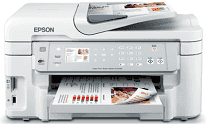
Damit ein All-in-One-Drucker seine bestmögliche Leistung erbringt, ist der Epson WorkForce WF-3521-Druckertreiber unverzichtbar. Die Setup-Datei installiert die erforderlichen Informationen auf Ihrem Computer, damit dieser problemlos mit dem Drucker kommunizieren und drucken, scannen und kopieren kann. Außerdem unterstützt der Gerätetreiber verschiedene Betriebssysteme und sorgt für einen reibungslosen Betrieb unter Windows und auf dem Mac. Er hilft den Nutzern dabei, ohne unnötige Verzögerungen Ausdrucke zu erstellen. Darüber hinaus unterstützt die Treiberinstallation erweiterte Funktionen, sodass Nutzer ihre üblichen Druckaufgaben im Büro oder zu Hause problemlos erledigen können.
Epson WorkForce WF-3521-Treiber für Windows
d4fdec731169db40297ec747b7c9a6981fdf490cd7f505034f4fcbc880f5a858d32dbcd76a5f41ca2bf2471727f9234da92adc542ee97985ebc6d724b1f00c5ad80bdf18896215036a8ba572273d253b7d43c41d8c04ec1c2739c33c2fa36a7b2510a6e6ca446d65f5a1f75b654cb65bb5c73bfca464689e31cbdcedc8e9a559Epson WorkForce WF-3521-Treiber für macOS
b4668907c7d026ad45bfebcd696abfdf45cbaaf7b0910b184efd34541647f9623df704a3d88bb1c12bdb2c2416225eb5bf49eaa19ea38a47131a8039d9f7850bf15e79a68941e4035bf6b31de4afd922568093c4b811009d4e5d57bb0133c2aaEpson WorkForce WF-3521: reibungslose Installation und Einrichtung unter Windows und auf dem Mac
Die Installation des Epson WorkForce WF-3521-Treibers umfasst nur wenige einfache Schritte. Laden Sie zunächst das Installationspaket herunter, das genau zu Ihrem Betriebssystem passt. Führen Sie dann das Installationsprogramm aus und schließen Sie die Installation anhand der angezeigten Anweisungen ab. Anders als bei einer manuellen Konfiguration erkennt der Druckertreiber das Gerät und stellt automatisch eine Verbindung her. So sparen Sie Zeit und vermeiden Konfigurationsfehler. Außerdem stellt das Installationsprogramm sicher, dass der Duplexdruck und die WLAN-Optionen korrekt aktiviert sind.
Nach der Installation ermöglichen Treiber eine reibungslose Kommunikation zwischen Ihrem Computer und dem Drucker. Dokumente lassen sich problemlos drucken, als PDFs scannen oder kopieren. Ein wichtiger Schritt bei der Einrichtung besteht darin, die gewünschten Einstellungen festzulegen, etwa für die Druckausgabe, das Papierformat oder den Tintenverbrauch. Unter Windows ist der Gerätetreiber gut in die Systemeinstellungen integriert; auf dem Mac sind die Druckschnittstellen nahtlos aufeinander abgestimmt. So erzielen Nutzer unabhängig von der Plattform stets gute Ergebnisse.
Wenn Probleme auftreten, lassen sie sich meistens durch eine Aktualisierung oder Neuinstallation des Treibers beheben – zum Beispiel Kommunikationsfehler oder verzögerte Reaktionen, die durch eine stark veraltete Treibersoftware verursacht werden. Durch das Herunterladen eines Installationspakets mit der neuesten Version lässt sich ein Problem schnell beheben. Ein weiterer Fall: Ändert ein Nutzer das Betriebssystem, muss er möglicherweise den Druckertreiber aktualisieren, damit dieser auf dem neuesten Stand bleibt. Daher sorgt die regelmäßige Aktualisierung des Epson WorkForce WF-3521-Treibers für hohe Zuverlässigkeit, einen reibungslosen Betrieb und deutlich weniger Unterbrechungen beim Drucken.
Technische Details
| Titel | Treiber für Epson WorkForce WF-3521 |
|---|---|
| Gerätetyp | Multifunktionsdrucker |
| Treiberversion | Variiert je nach Treiber und Betriebssystem |
| Verfügbare Downloads | Treiber |
| Lizenz | Kostenlos |
| Hersteller | Seiko Epson Corporation |