
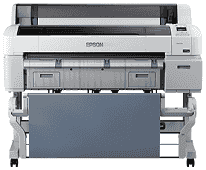
Der Epson SureColor SC-T5280-Treiber ermöglicht die Verbindung Ihres Windows- oder Mac-Systems mit dem Drucker und sorgt dafür, dass das Gerät technische Zeichnungen, Poster und CAD-Dateien präzise und effizient druckt. Als Gerätetreiber trägt er dazu bei, Geschwindigkeit, Schärfe und Farbgenauigkeit zu maximieren – ein Vorteil für Architekten, Designer und Ingenieure. Die Installation verbessert außerdem den Workflow bei der Medienhandhabung und schaltet ICC-Profile frei. Kurz gesagt: Der Epson SureColor SC-T5280-Treiber sorgt für zuverlässige Erkennung und Kommunikation sowie für die konsistente Ausführung von Befehlen auf allen Betriebssystemen.
Epson SureColor SC-T5280-Treiber für Windows
3766b04f2a35da9f3cba34a99fb57931a764933c5270247e2ea48bd0db8c75b0735169426e3b3ba50b24c49350a60983e1d379a5dac2fc6dda1f1547a91cb6e0Epson SureColor SC-T5280-Treiber für macOS
7e994882b625ae50d65622b945bec0922da4f3ac0df6f1b4c433bee449c45410Installations- und Einrichtungsverfahren
Laden Sie zunächst die passende Installationsdatei für den Epson SureColorSC-T5280-Treiber herunter. Führen Sie das Installationspaket aus und befolgen Sie die Installationsanweisungen. Wählen Sie unter Windows Ihren Drucker aus der Liste und die Verbindungsmethode aus und fahren Sie anschließend mit der Installation fort. Ziehen Sie die Dienstprogrammdatei auf dem Mac in den Ordner „Programme“. Fügen Sie den Drucker dann über die Systemeinstellungen hinzu. Drucken Sie abschließend eine Testseite, um sicherzustellen, dass die Kommunikation reibungslos funktioniert. Passen Sie im Treiberdialog auch Einstellungen wie Papiertyp, Auflösung und Druckgeschwindigkeit an, um optimale Ergebnisse zu erzielen.
Kompatibilitäts- und Konnektivitätsfunktionen
Der Treiber für den SC-T5280 unterstützt verschiedene Windows-Versionen, darunter Windows 10 und 11, sowie kompatible macOS-Versionen. Je nach Einrichtung können Sie das Gerät auch über USB, Ethernet oder WLAN verbinden. Anders als generische Treiber bietet der Epson SureColor SC-T5280-Treiber zusätzliche Funktionen, etwa eine präzise Liniendarstellung für CAD-Projekte und eine satte Farbausgabe für Poster. So profitieren Profis gleichermaßen von Genauigkeit und Zuverlässigkeit. Mit dem richtigen Installationspaket sollte in dieser Umgebung alles reibungslos laufen und auf mehreren Plattformen eine gleichbleibende Qualität liefern.
Fehlerbehebung und Leistungsoptimierung
Manchmal werden Druckaufträge langsamer, und gelegentlich werden sie gar nicht korrekt verarbeitet. Aktualisieren Sie daher Ihre Treibersoftware stets auf die neueste Version. Prüfen Sie außerdem Ihre Netzwerk- oder USB-Verbindung, da eine schwache Verbindung häufig zu Fehlern führt. Auch das Leeren der Druckwarteschlange kann Probleme mit hängen bleibenden Aufträgen beheben. Stellen Sie leistungsbezogene Optionen wie den Hochgeschwindigkeitsmodus oder die benutzerdefinierte Medienanpassung ein, um die Effizienz zu optimieren. Am zuverlässigsten ist es daher, die Epson SureColor SC-T5280-Treiber aktuell zu halten und korrekt zu konfigurieren. So erzielen Sie einen stabilen Betrieb und professionelle Qualität.
Technische Details
| Titel | Treiber für Epson SureColor SC-T5280 |
|---|---|
| Gerätetyp | Drucker |
| Treiberversion | Variiert je nach Treiber und Betriebssystem |
| Verfügbare Downloads | Treiber |
| Lizenz | Kostenlos |
| Hersteller | Seiko Epson Corporation |