
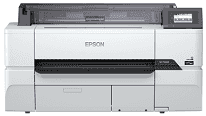
Der Treiber für den Epson SureColor SC-T3480N ist klein und stabil genug, um ihn zur Optimierung auf Großformatdruckern mit Windows oder macOS zu installieren. Das Installationspaket vereinfacht die Einrichtung und verringert die Fehlerwahrscheinlichkeit, indem es die Drucker-Dienstprogrammsoftware mit wichtigen Dienstprogrammen kombiniert. Nutzer profitieren von einer schnelleren Farbverarbeitung, einem reibungslosen Spooling von Druckaufträgen – über das Netzwerk oder lokal –, Unterstützung für die Kalibrierung, einer Anzeige des Tintenstands und einer Warteschlangensteuerung für CAD-, GIS- und Designaufträge. Installationsassistenten führen durch Treiberaktualisierungen und bieten optionale Tools, mit denen Sie vor Beginn der Einrichtung Systemhinweise berücksichtigen können. Außerdem enthält das Paket eine Anleitung zur Fehlerbehebung und Tipps, wie Sie eine höhere Ausgabequalität beibehalten können.
Epson SureColor SC-T3480N-Treiber für Windows
4e0188621f9ebf2bda5b70bb040f38c88ddd54a09b18b08a6ec07759eaf779b32e42ed60ea9161061c348cef59b93a11dd9940c581513fcd751b1bd6956471daEpson SureColor SC-T3480N-Treiber für macOS
0e7ad9aacd0ad3fd252776c578490dec64cb95cc3a1a5f1ae841b88ecb3d1796Installation und Optimierung von Epson SureColor SC-T3480N Complete Driver
Nachdem alle Versionen bestätigt wurden, arbeiten Sie sofort an der Website. Dazu gehört auch die Frage, ob Sie Windows verwenden und während der Installation Administratorrechte vergeben möchten. Deaktivieren Sie außerdem gegebenenfalls andere Spooling-Dienstprogramme. Erlauben Sie unter macOS die Systemerweiterungen, wenn Sie dazu aufgefordert werden, und erteilen Sie dem Drucker anschließend unter „Systemeinstellungen“ die erforderlichen Berechtigungen. Speichern Sie alle Profile und Farbkalibrierungsdateien, die Sie später möglicherweise zur Wiederherstellung vorheriger Einstellungen verwenden möchten. Die im Installationspaket enthaltenen Treiber und Software umfassen eine Setup-Datei, Farbtools und Netzwerk-Dienstprogramme, die die Installation erleichtern.
Führen Sie als Nächstes die Einrichtung auf dem Zielcomputer aus und folgen Sie den Anweisungen für die Treibersoftwarekomponenten. Wählen Sie im Einrichtungsdialog das empfohlene Profil für Druckgeschwindigkeit und -qualität aus. Wählen Sie außerdem den kabelgebundenen oder den drahtlosen Netzwerkmodus aus und bestätigen Sie die verwendete IP-Adresse, um die Verbindung zu überprüfen. Diese Treibersoftware wurde auf Integrität geprüft und gründlich auf Systemkompatibilität mit Windows und macOS getestet. Anhand der System- und Hardwareinformationen bietet es sich an, einen Testdruck durchzuführen. Dabei werden die Düsenbelegung und das Papierformat festgelegt. Installieren Sie anschließend optionale Dienstprogramme, um Tintenstand und Firmware-Aktualisierungen zu überwachen.
Das Installationsprogramm verbindet das Farbprofilierungstool, das Sie dann unter Windows oder macOS ändern können. Stellen Sie den Windows-Spooler anschließend auf eine kurze Latenz ein, sodass nicht abgeschlossene Aufträge abgebrochen werden, sobald neue Aufträge verarbeitet werden. Setzen Sie bei Darstellungsfehlern den Drucker-Cache unter macOS zurück und wenden Sie die ICC-Profile erneut an, wenn sich die Farben verschieben. Aktualisieren Sie die Firmware und den Gerätetreiber, damit Sicherheits- und Leistungsverbesserungen durch Patches angewendet werden. Dokumentieren Sie alle Konfigurationen und Sicherungsprofile, damit die Wiederherstellung auf allen Geräten schnell und einheitlich erfolgt. Ziehen Sie die Protokolldateien zu Rate, wenn ein anhaltender Fehler erneut auftritt.
Technische Details
| Titel | Treiber für Epson SureColor SC-T3480N |
|---|---|
| Gerätetyp | Drucker |
| Treiberversion | Variiert je nach Treiber und Betriebssystem |
| Verfügbare Downloads | Treiber |
| Lizenz | Kostenlos |
| Hersteller | Seiko Epson Corporation |