
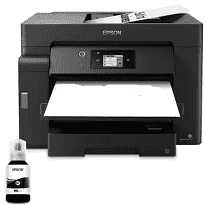
Der Epson M15140-Treiber verbindet Ihren Computer mit diesem leistungsstarken Schwarzweißdrucker. Ohne den passenden installierten Treiber kann Ihr M15140 nicht effektiv mit Ihrem Betriebssystem kommunizieren. Dies kann zu Druckfehlern oder sogar zum vollständigen Verlust der Funktionalität führen. Die folgende Anleitung beschreibt die Treiberinstallation für Windows und Mac OS. Mit dem richtigen Treiber erzielen Sie die bestmögliche Druckerleistung. Daher ist es wichtig, den gesamten Vorgang durchzuführen – ganz gleich, ob Sie den Drucker zum ersten Mal einrichten oder ein Problem beheben. Wir unterstützen Sie dabei, Ihren Epson M15140 korrekt auf einem unterstützten System einzurichten.
Epson M15140-Treiber für Windows
3fd644a75adadaeb5332a87de7788d4d7fa8a9dd869648c4dca37fdaf4b25ab83f3842c1c8b754e61fce764f2d20b5d38bcff8ad9df9b7e69f595a927f739c58d26e6c05e28dcc493db9dd44608acfaac2508fa4c4d47316916e2890a52fbff31b50047b34ff0b1317e7fd314b7fbf17cd7c8476396d832ea76c28a90414c4835fdc8a29cf5bad9e252ea3d8cdf900e0b06c704d80f529b824753001269babe0Epson M15140-Treiber für macOS
00be89d2797024f7affe6392a7a8bf7ab062d9b1ec4b837ec075db567894918effde7e2f5ce66cd5e080400a21ebf3d9a2ef126652f67eb49a3e2460edd0057eInstallationsprozess für den Treiber von Epson M15140 für Windows
Laden Sie zunächst das aktuelle Softwarepaket von der Support-Website herunter, um den Epson M15140-Druckertreiber unter Windows zu installieren. Das Installationsprogramm erkennt Ihre Windows-Version automatisch, unabhängig davon, ob es sich um Windows 10, 11 oder eine ältere Version handelt. Klicken Sie mit der rechten Maustaste auf die ausführbare Datei und wählen Sie „Als Administrator ausführen“, damit sie über alle erforderlichen Systemberechtigungen verfügt. Das Treiberpaket enthält die erforderlichen Komponenten, darunter den Druckertreiber, Scanner-Dienstprogramme und Epsons eigene Softwareprogramme. Starten Sie den Computer nach der Installation neu. Verbinden Sie dann Ihren M15140 über ein USB-Kabel oder richten Sie eine drahtlose Verbindung über das Menü „Netzwerkeinstellungen“ am Drucker ein.
Installation und Konfiguration des Treibers für Mac OS
Die Einrichtung des Epson M15140 auf einem Mac ist über die integrierte Druckersteuerung von Apple oder direkt mit dem exklusiven Epson-Treibersatz ganz einfach. Öffnen Sie „Systemeinstellungen“ > „Drucker & Scanner“ und klicken Sie auf das Pluszeichen, um Ihren M15140 hinzuzufügen. Das System sucht dann automatisch nach kompatiblen Treibern. Es empfiehlt sich jedoch, den Treiber manuell zu installieren, damit Sie die neuesten Funktionen und Fehlerbehebungen erhalten. Laden Sie die .dmg-Datei von der Website herunter, mounten Sie das Disk-Image und folgen Sie den Installationsanweisungen. In den meisten Fällen erkennt Mac OS den Drucker nach der Installation automatisch, wodurch sich die Einrichtungszeit erheblich verkürzt.
Tipps zur Fehlerbehebung und Wartung
Typische druckbezogene Treiberprobleme entstehen durch Fehler in der Druckwarteschlange, Verbindungsprobleme oder veraltete Software, die Konflikte mit einem neueren Betriebssystem verursacht. Regelmäßige Treiberaktualisierungen beugen diesen Problemen vor und bieten zudem neue Funktionen und Sicherheitspatches. Wenn Ihr Drucker nicht mehr reagiert, installieren Sie das Treiberpaket erneut oder führen Sie die in Windows integrierte Drucker-Problembehandlung aus. Mac-Nutzer können hartnäckige Verbindungsprobleme oft durch Zurücksetzen des Drucksystems beheben. Wenn Sie Treiber immer von der Website herunterladen, vermeiden Sie beschädigte Dateien und das Risiko, dass Dateien von Drittanbieter-Websites Schaden anrichten. Eine Aktualisierung der Treibersoftware hilft, Druckprobleme zu beheben und die Kompatibilität mit künftigen Systemupdates sicherzustellen.
Technische Details
| Titel | Treiber für Epson M15140 |
|---|---|
| Gerätetyp | Multifunktionsdrucker |
| Treiberversion | Variiert je nach Treiber und Betriebssystem |
| Verfügbare Downloads | Treiber |
| Lizenz | Kostenlos |
| Hersteller | Seiko Epson Corporation |