
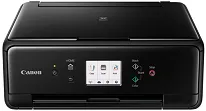
Der Canon PIXMA TS6140 Driver stellte eine zuverlässige Verbindung und eine vollständige Interaktion mit den Funktionen für Windows-Benutzer bereit. Diese kurze Anleitung beschreibt daher die Treibersoftware, die Installationspakete und die korrekte Einrichtung des Druckers. Prüfen Sie zunächst, ob das System 32-bit oder 64-bit ist, und stellen Sie vor dem Ausführen eines Installationsprogramms sicher, dass es mit Windows kompatibel ist. Führen Sie das Installationspaket anschließend als Administrator aus, damit Sie während der Einrichtung keine Berechtigungen manuell erteilen müssen, deren Fehlen der Anwendung den vollständigen Zugriff auf die Geräteressourcen verwehren könnte. Wählen Sie dann eine benutzerdefinierte Installation, um zusätzliche optionale Druckersoftware, Dienstprogramme und Wartungstools selbst auszuwählen. Starten Sie Windows zuletzt neu, damit der installierte Gerätetreiber registriert und alle Dienste gestartet werden.
Canon PIXMA TS6140-Treiber für Windows
1d099981188c421f3794d57e77ef7586602a661d9c998205df8e0da64b43cefdb7f33740a0cf284ca58e6c3d2c5cac0ea43eb5b0b0c9c850e5240dbbc29c024339f68fba6e56e0df3cae2f8f6d0c2c25b2671374cb66b62a77ec212e44424b1b8dd427942e8e31c574841b714286f9171dafe7b49dd781ec9b62ff0cc61cf1a415e26104a051d3f79061242bb8114e3d81f35bbe709d14bb07a6284eb01471d0Installationsanleitung und Tipps zur Leistung
Führen Sie eine grundlegende Hardwareprüfung der Modelle und der Betriebssystem-Installationsdatei auf Ihrem System durch. Prüfen Sie außerdem, ob Ihr PC eine 32-bit- oder 64-bit-Architektur hat, um die richtige Installationsdatei für Windows herunterzuladen. Richten Sie für die drahtlose Installation die Netzwerkkonfiguration ein und vergewissern Sie sich, dass die Router Druckerverbindungen zulassen. Trennen Sie alle nicht benötigten Geräte von den USB-Anschlüssen. Schließen Sie alles, was Sie nicht benötigen – die Installation könnte sonst zu Konflikten führen. Notieren Sie sich die aktuellen Treiberversionen oder erstellen Sie Wiederherstellungspunkte für die saubere Installation. Nach der Installation ermöglicht diese Vorbereitung den Start des Druckers in der Anwendung für die Einrichtung.
Die Installation beginnt damit, dass ein Administrator das Paket ausführt und Windows den vollständigen Zugriff auf die Systemressourcen gewährt. Folgen Sie dem Installationsassistenten und wählen Sie eine benutzerdefinierte Installation, um optionale Dienstprogramme und Wartungstools für die Tinte auszuwählen. Wählen Sie bei entsprechender Aufforderung den Canon PIXMA TS6140-Treiber aus, um die Funktionen des Geräts und des Scanners zu aktivieren. Der Treiber wurde auf Integrität geprüft und unter Windows getestet. Prüfen Sie vor der Installation die Systemspezifikationen. Nach der Installation sollten Sie die Ausrichtung der Blätter und die Farbkalibrierung überprüfen sowie die Lizenz und den Duplexbetrieb kontrollieren. Notieren Sie sich die Versionshinweise und die Treiberversion für spätere Wartungsarbeiten.
Wenn ein Problem mit angehaltenen Druckaufträgen auftritt, leeren Sie die Windows-Druckwarteschlange und starten Sie den PC und den Drucker neu. Entfernen Sie anschließend den alten Gerätetreiber im Geräte-Manager, um Konflikte mit dem neuen Installationspaket während der Installation zu vermeiden. Aktivieren Sie außerdem den Kompatibilitätsmodus, falls Ihre Windows-Version bekannte Probleme mit der Treibersoftware aufweist. Zur Optimierung sollten die Einstellungen für Papiertyp, Duplexmodus und Energiesparmodus zu einem höheren Durchsatz führen. Drucken Sie nach dem Wechsel der Treiber einen kurzen Testauftrag, um die Geschwindigkeit und die Farbgenauigkeit zu prüfen.
Technische Details
| Titel | Treiber für Canon PIXMA TS6140 |
|---|---|
| Gerätetyp | Multifunktionsdrucker |
| Treiberversion | Variiert je nach Treiber und Betriebssystem |
| Verfügbare Downloads | Treiber |
| Lizenz | Kostenlos |
| Hersteller | Canon Inc. |