
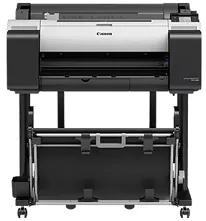
Der Treiber für den Canon imagePROGRAF TM-200 bietet die passenden Werkzeuge, damit Großformatdrucker unter Windows und Mac präzise Ergebnisse liefern. Diese Treibersoftware optimiert die Kommunikation zwischen Computer und Drucker, sodass Leistungsschwankungen bei wichtigen Druckaufträgen – etwa für technische Zeichnungen, Poster oder CAD-Projekte – auf ein Minimum reduziert werden. Verbesserungen beim Farbmanagement und bei der Liniengenauigkeit sind besonders für Ingenieure und Designer wichtig. Da der TM-200 zudem viele verschiedene Medientypen bedrucken kann, bietet das Treiberpaket eine zuverlässige Auswahl der Druckmedien. Die Installation ist dank des kleinen, stabilen Pakets unkompliziert und beeinträchtigt Ihren Arbeitsablauf nicht. Die zusätzliche Unterstützung für eine reibungslose Integration auf beiden Plattformen entspricht den professionellen Anforderungen an die Ausgabequalität.
Canon imagePROGRAF TM-200-Treiber für Windows
610be7564f6bccd0fc70a46711d8e115ca69e62ef76d61aaca25cbd8a3c841f2e08b316fc7133f295002bd7bde659aa3872082f8d948143eeb01df2ba603c760Canon imagePROGRAF TM-200-Treiber für macOS
431438abfbd4e1046e1f4825a167710a35e12073e1d8fb0405651983b9ec046512464672cd9060100459496961ca7764b79b3b0899fa21d4359348a6d6adf72cInstallation und Einrichtung des Canon imagePROGRAF TM-200 unter Windows und Mac
Vergewissern Sie sich zunächst, dass Sie den passenden Treiber für den Canon imagePROGRAF TM-200 herunterladen. Befolgen Sie bei der Installation die Anweisungen, damit das System Ihren Drucker korrekt erkennt. Im Treibereinrichtungsdialog können Sie außerdem Einstellungen für die Papierzufuhr, die Auflösung und den Tintenverbrauch auswählen. Dieser Druckertreiber unterscheidet sich deutlich von einer allgemeinen Druckersoftware und ist auf Effizienz und die Vermeidung von Druckfehlern ausgelegt. Da der Installationsvorgang auf beiden Systemen nahezu gleich ist, können Windows-Benutzer den Treiber genauso installieren wie Mac-Benutzer.
Führen Sie nach jeder Treiberinstallation einen Testdruck aus. So stellen Sie sicher, dass der Treiber mit dem Betriebssystem kommuniziert und die Einstellungen korrekt angewendet werden. Wenn Sie vor Beginn eines umfangreichen Projekts keinen Testdruck ausführen, kann es zu unerwarteten Problemen kommen. Ein Testdruck spart Zeit und verhindert, dass Sie Material verschwenden. Denken Sie bei der Treiberpflege auch an regelmäßige Updates. Sie verbessern die Leistung, fügen Sicherheitspatches hinzu und beheben Kompatibilitätsprobleme mit neuen Betriebssystemen. Eine dauerhaft stabile Ausgabequalität lässt sich nur durch rechtzeitige Treiberupdates gewährleisten.
Druckprobleme lassen sich beheben, indem Sie Einstellungen im Treiber ändern oder das Installationspaket erneut installieren. Verbindungsprobleme können beispielsweise durch beschädigte Dateien entstehen. Eine Neuinstallation der Treibersoftware behebt sie jedoch schnell. Auch die Druckqualität verbessert sich, wenn Sie die Einstellungen zurücksetzen oder Medienprofile wechseln. Ein Treiber wie der Canon imagePROGRAF TM-200 ist nicht nur auf eine Installation mit maximaler Benutzerfreundlichkeit ausgelegt, sondern unterstützt auch eine vollständig zuverlässige Fehlerbehebung. Es versteht sich von selbst, dass Fachleute Funktionen entwickeln sollten, die ein ausgewogenes Verhältnis zwischen Flexibilität, Genauigkeit und Systemkompatibilität bieten.
Technische Details
| Titel | Treiber für Canon imagePROGRAF TM-200 |
|---|---|
| Gerätetyp | Drucker |
| Treiberversion | Variiert je nach Treiber und Betriebssystem |
| Verfügbare Downloads | Treiber |
| Lizenz | Kostenlos |
| Hersteller | Canon Inc. |