
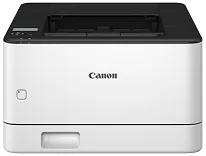
Der Canon imageCLASS LBP172dw-Treiber ist eine unverzichtbare Software, mit der Sie Ihren Drucker wie gewünscht zum Drucken von Dokumenten verwenden können. Er dient nicht nur als Kommunikationsmittel zwischen Drucker und Computer, sondern sorgt auch dafür, dass der Drucker unter Windows und macOS einwandfrei funktioniert. Dazu verwaltet er die Druckwarteschlange, erkennt den Drucker korrekt und ermöglicht den Zugriff auf die Standarddruckfunktionen. Für die Installation sind in der Regel eine kompatible Betriebssystemversion, Administratorrechte und genügend freier Speicherplatz auf der Festplatte für die Treiberdateien erforderlich.
Canon imageCLASS LBP172dw-Treiber für Windows
c7fbef2976d5352c5703cd8f33d89c8a7a7aeeb39a32b4d17e40d89cf66b1e6bd4912e7d41a530c95fb70d2a2f86c33ae96cb5831cba28cba986dfb9ce02b36aa32db8b1b05ee9a8445c69956f7a5024c2429bb8ba1d6021abe1d89b707d2bdfca631466623088cecda881c20886330bc0bcf4dced46506809c5227bb8db8bc100d70f6fc7298d4e8f9780338c66d00d8bdf738513cba9ff12b1f59daec5d801Canon imageCLASS LBP172dw-Treiber für macOS
12cdd439cc4f740be9a3b63ae6eb2950cbf3286b8d88a1c9e7a8e79be2e0cfc0So installieren Sie den Treiber für Canon imageCLASS LBP172dw unter Windows
Wählen Sie am besten vor der Installation aus den oben aufgeführten Download-Optionen das Treiberpaket aus, das zu Ihrer Windows-Version passt. So wird die Installation einfacher. Der Drucker Canon imageCLASS LBP172dw lässt sich über USB oder über ein drahtloses oder kabelgebundenes Netzwerk mit einem PC verbinden. Daher unterscheiden sich die Anweisungen für die einzelnen Verbindungsmethoden leicht.
USB-Installation
Führen Sie das Installationsprogramm aus und folgen Sie den Anweisungen auf dem Bildschirm, bis Sie aufgefordert werden, das USB-Kabel anzuschließen. Verbinden Sie den Drucker direkt über das Kabel mit dem PC und lassen Sie Windows den Drucker automatisch finden. Folgen Sie dem Installationsassistenten bis zum Ende und starten Sie den Computer neu, wenn Sie dazu aufgefordert werden.
Installation über Ethernet (kabelgebundenes Netzwerk)
Vergewissern Sie sich, dass der Drucker über das LAN-Kabel mit dem Netzwerk verbunden und eingeschaltet ist. Während der Installation findet die Installationssoftware den Drucker über die IP-Adresse oder den Hostnamen.
Installation über WLAN
Vergewissern Sie sich, dass Drucker und Computer mit demselben WLAN verbunden sind. Das Installationsprogramm zeigt alle Drucker in der Nähe an. Wählen Sie den gewünschten WLAN-Drucker aus und fahren Sie mit der Installation fort.
Der Canon imageCLASS LBP172dw-Treiber bildet eine Verbindung zwischen Windows und dem Drucker. Er hilft dem Betriebssystem, die Druckbefehle in ein Format umzuwandeln, das der Drucker versteht, und die Druckaufträge effizient zu verwalten.
Drucken Sie nach der Installation eine Testseite, um sicherzustellen, dass die Installation erfolgreich war.
So installieren Sie den Treiber für Canon imageCLASS LBP172dw unter macOS
Vergewissern Sie sich zunächst, dass das heruntergeladene Treiberpaket mit der macOS-Version Ihres Computers kompatibel ist. Aus diesem Grund wurde Ihnen eine Liste verfügbarer Download-Optionen angezeigt, aus der Sie die passende Version auswählen konnten.
Lassen Sie die USB-Verbindung bestehen und starten Sie zunächst das Installationsprogramm. Schließen Sie das USB-Kabel erst an, wenn macOS Sie dazu auffordert. Die Installation des Treibers sollte ausreichen, damit das Betriebssystem den Drucker erkennt und die Einrichtung automatisch abschließt.
Bei einer Ethernet-Verbindung schließen Sie den Drucker zunächst über ein LAN-Kabel an das Netzwerk an und starten anschließend das Installationspaket. Wenn das Installationsprogramm nach Geräten sucht, sollte Ihr Drucker angezeigt werden, sodass Sie ihn hinzufügen können.
Wenn der Drucker für die WLAN-Installation mit demselben WLAN wie Ihr Mac verbunden ist, wählen Sie ihn während der Installation aus, sobald er angezeigt wird. Ihr Mac fügt ihn dann der Druckerliste hinzu.
Nachdem Sie den Sicherheitsmeldungen oder Hinweisen zu Systemerweiterungen zugestimmt haben, verbindet sich der Canon imageCLASS LBP172dw-Treiber mit den Druckdiensten von macOS. Drucken Sie eine Testseite, um zu prüfen, ob die Einrichtung erfolgreich war und die Druckqualität Ihren Erwartungen entspricht.
Häufige Treiberprobleme und Lösungen
Manchmal kann es beim Canon imageCLASS LBP172dw-Treiber aufgrund der Systemkonfiguration, von Updates, Verbindungsarten oder anderen Ursachen zu Problemen kommen. Die meisten Probleme lassen sich jedoch durch die Behebung häufiger Fehler lösen.
Wenn der Drucker nicht erkannt wird, liegt das meist daran, dass während der Installation eine andere Verbindungsart ausgewählt wurde als die tatsächlich verwendete. Prüfen Sie, ob der Drucker über USB, das Netzwerk oder WLAN physisch und logisch verbunden und eingeschaltet ist und mit dem Computer kommunizieren kann.
Manche Nutzer machen den Druckertreiber dafür verantwortlich, dass er keine Scanfunktion bietet. Tatsächlich liegt die Verwirrung jedoch an der Benutzeroberfläche des Betriebssystems, der Multifunktionsfunktionen fehlen. Prüfen Sie, ob nur die zum Drucken vorgesehenen Druckertreiberkomponenten installiert wurden. Falls Scanner- oder Multifunktions-Installationssoftware installiert ist, entfernen Sie sie.
Wenn Ihr Drucker als offline angezeigt wird, kann dies an einer kleinen Störung liegen, etwa daran, dass der Drucker in den Ruhezustand gewechselt ist und keine Verbindung hergestellt wurde, oder an kürzlich vorgenommenen Netzwerkänderungen. Starten Sie den Drucker neu, stellen Sie die Verbindung wieder her und prüfen Sie anschließend, ob der im System als Standarddrucker festgelegte Drucker tatsächlich derjenige ist, mit dem Sie verbunden sind.
Wenn der Treiber installiert ist, aber nicht gedruckt wird, kann dies daran liegen, dass der Druckertreiber installiert wurde, bevor der Drucker vollständig angeschlossen oder erkannt war. Wenn Sie den Drucker löschen, den Treiber neu installieren und das Gerät erneut hinzufügen, wird der Druckbetrieb normalerweise wiederhergestellt.
Update oder Neuinstallation: Welche Lösung funktioniert am besten?
Im Allgemeinen können Sie zuerst versuchen, den Canon imageCLASS LBP172dw-Treiber zu reparieren, wenn die Druckersoftware Störungen aufweist oder die Leistung nach einem Betriebssystemupdate nicht zufriedenstellend ist. Ein Update erhält außerdem die Kompatibilität und überträgt neue Dateien, ohne Benutzerdaten wie Druckwarteschlangen oder Einstellungen zu löschen.
Wenn der Drucker nicht erkannt wird, ständig Druckfehler auftreten oder die Installation abgebrochen wurde, ist eine vollständige Neuinstallation besser geeignet. Durch die gründliche Deinstallation des Treibers werden beschädigte Dateien entfernt, sodass Sie anschließend eine Neuinstallation durchführen können.
In der Regel wird empfohlen, nach einem Betriebssystem-Upgrade den Treiber neu zu installieren, auch wenn der Drucker einwandfrei funktioniert. So stellen Sie sicher, dass der Treiber mit der völlig neuen Systemarchitektur kompatibel ist und künftig keine Stabilitätsprobleme verursacht.
Technische Details
| Titel | Treiber für Canon imageCLASS LBP172dw |
|---|---|
| Gerätetyp | Drucker |
| Treiberversion | Variiert je nach Treiber und Betriebssystem |
| Verfügbare Downloads | Treiber |
| Lizenz | Kostenlos |
| Hersteller | Canon Inc. |